Не поспішайте входити в Google: 5 речей, які варто зробити на новому Android
Кілька додаткових хвилин на старті допоможуть уникнути зайвих налаштувань у майбутньому
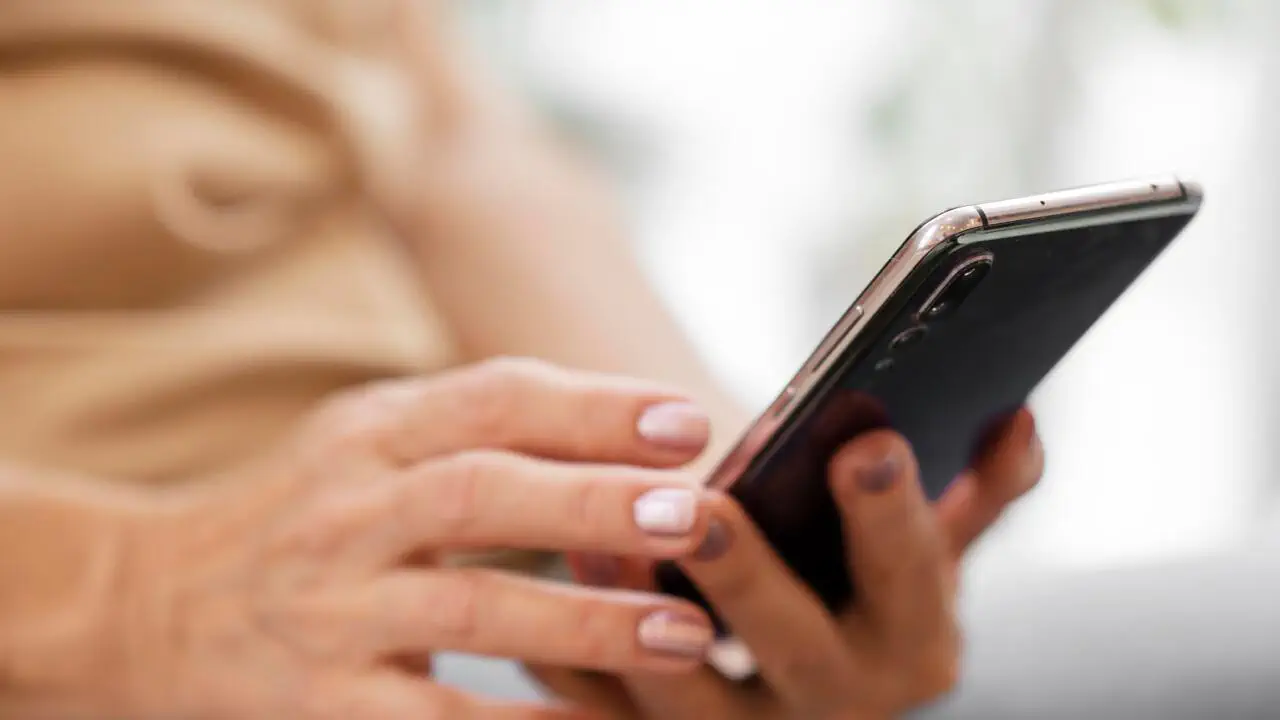
Як налаштувати Android/Фото: magnific
Придбання нового смартфона зазвичай виглядає просто: увімкнути пристрій, підключитися до Wi-Fi, увійти в Google і почати встановлювати потрібні програми. Однак поспішати з авторизацією в обліковому записі не обов’язково.
Деталі
Є кілька важливих дій, які краще виконати ще до підключення смартфона до мережі. Такий підхід дозволяє одразу посилити захист пристрою, перевірити його справність, налаштувати конфіденційність і прибрати непотрібне програмне забезпечення.
1. Спочатку встановіть захист екрана
Перш ніж вводити на новому смартфоні будь-які особисті дані, варто налаштувати блокування екрана. Найкраще почати з PIN-коду, а вже потім додати відбиток пальця або розпізнавання обличчя — якщо ці функції доступні.
Саме PIN є базовим елементом захисту пристрою. Біометрія переважно робить щоденне розблокування зручнішим. Код краще не робити надто простим і уникати очевидних комбінацій на кшталт дати народження чи послідовностей цифр.
Це варто зробити ще до підключення до Wi-Fi та входу в Google. Після авторизації на телефоні можуть з’явитися особисті фотографії, паролі, контакти, банківські дані та інша конфіденційна інформація.
Після входу в обліковий запис за бажанням можна додатково встановити захист для покупок і завантажень у Google Play.

2. Перегляньте налаштування конфіденційності
Новий Android-смартфон не обов’язково одразу підключати до інтернету. Частину базових параметрів можна переглянути в автономному режимі, не відволікаючись на сповіщення та пропозиції встановити різні програми.
Під час первинного налаштування зверніть увагу на функції, пов’язані з місцезнаходженням, резервним копіюванням, голосовими помічниками та іншими сервісами.
Не всі з них потрібно вимикати. Головне — зрозуміти, які функції будуть активними і які дані вони можуть використовувати. Наприклад, якщо резервне копіювання в хмару вам не потрібне, його можна не вмикати.
Окремої уваги потребують смартфони Samsung та інших виробників, які додають до стандартних можливостей Android власні сервіси. У такому випадку налаштування конфіденційності варто перевірити не лише для Google, а й для фірмових функцій виробника.
3. Приберіть непотрібні програми
Навіть щойно придбаний смартфон може містити чимало встановлених програм. Частина з них є системними, інші — пробними версіями, іграми або додатками виробника, якими користувач ніколи не скористається.
Тому до входу в Google зручно відкрити список встановлених програм і подивитися, що саме вже є на телефоні.
Непотрібні програми можна видалити. Ті, які неможливо деінсталювати стандартними засобами, зазвичай можна залишити без використання або, якщо система це дозволяє, вимкнути.
4. Перевірте смартфон до перенесення даних
Перед тим як переносити на новий пристрій фотографії, контакти та іншу інформацію, варто переконатися, що сам телефон працює належним чином.
Для цього не потрібен обліковий запис Google. Можна перевірити дисплей, камеру, динаміки, фізичні кнопки та базові системні функції. Зробіть кілька фотографій, оцініть якість зображення, протестуйте звук і переконайтеся, що сенсор реагує на дотики без проблем.
Цей етап особливо важливий, якщо смартфон купували не новим. Якщо виявиться дефект, пристрій не доведеться спочатку наповнювати особистими даними, а потім знову очищати перед поверненням продавцю.
Фактично це короткий тест-драйв смартфона до того, як він стане повноцінним сховищем вашої особистої інформації.
5. Лише після цього підключайте мережу
Коли захист налаштований, конфіденційність перевірена, зайві програми прибрані, а основні функції протестовані, можна переходити до підключення Wi-Fi.
Після цього насамперед варто перевірити доступні оновлення операційної системи та встановити їх. Робити це через Wi-Fi зручніше, оскільки великі файли оновлень можуть використовувати значну кількість мобільного трафіку.
Якщо ви користуєтеся SIM-картою, після її встановлення можна перевірити мобільний зв’язок і здійснити тестовий дзвінок. Це дозволить переконатися, що смартфон коректно працює не лише як мультимедійний пристрій, а й за своїм основним призначенням.
Ми також писали, що експерти назвали найкращі смартфони 2026 року у ціновому сегменті до $500. Серед головних варіантів — Google Pixel 10a, Nothing Phone (4a) Pro та моделі Samsung і Motorola.
Не пропустіть цікавинки!
Підписуйтесь на наші канали та читайте новини у зручному форматі!