Как контролировать смартфон ребенка: Google Family Link и его возможности
Родительский контроль может быть особенно полезен, когда ребенок только получает собственный смартфон.
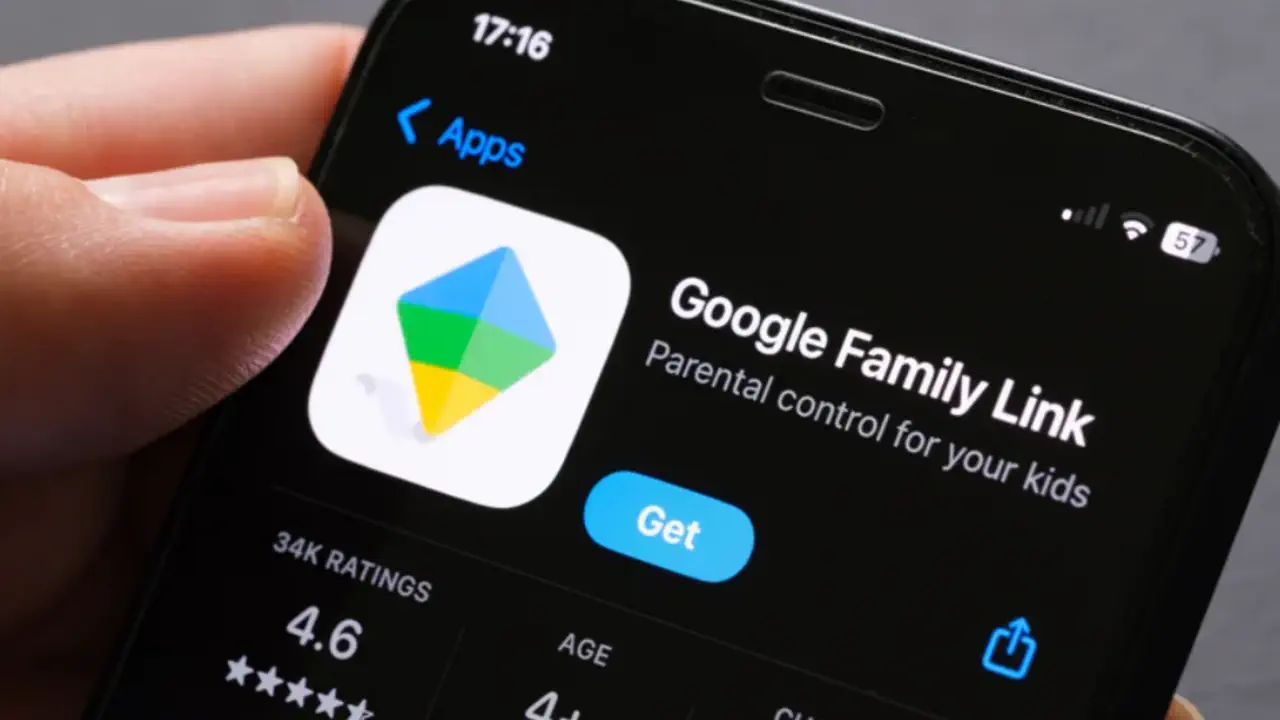
Google Family Link/Фото: Shutterstock
Смартфон давно перестал быть для детей лишь устройством для звонков. С его помощью они смотрят видео, играют, общаются, загружают приложения и ищут информацию в интернете. При этом полностью контролировать каждое действие ребенка невозможно и не всегда нужно. Гораздо практичнее установить понятные правила пользования гаджетом.
Детали
Для владельцев Android одним из главных инструментов для этого является Google Family Link. Сервис позволяет родителям управлять экранным временем, ограничивать установку приложений, настраивать фильтры контента и проверять местоположение устройства ребенка.
Что такое Family Link и для чего он нужен
Family Link — сервис Google, созданный для управления детскими аккаунтами и устройствами. Он работает через Google-аккаунт ребенка, который связывается с семейной группой.
Главное преимущество сервиса в том, что основные настройки родители могут менять со своего смартфона. Не нужно каждый раз брать детский телефон, чтобы проверить время использования или заблокировать определенное приложение.
С помощью Family Link можно:
- устанавливать ежедневные ограничения на использование устройства;
- задавать время, когда смартфон должен быть заблокирован;
- удаленно блокировать гаджет;
- одобрять или запрещать установку приложений;
- настраивать возрастные ограничения для контента;
- устанавливать параметры для Google Поиска и YouTube;
- управлять отдельными разрешениями приложений;
- проверять местоположение устройства ребенка;
- просматривать информацию о том, сколько времени ребенок пользовался гаджетом.
При этом Family Link не превращает смартфон в устройство для тотальной слежки. Родители не получают возможности в режиме реального времени видеть экран телефона или читать историю браузера.
Что нужно для настройки родительского контроля
Перед началом настройки стоит проверить несколько вещей. Во-первых, у родителей должен быть собственный Google-аккаунт. Во-вторых, для ребенка нужно создать или подключить отдельный Google-аккаунт, который будет добавлен в семейную группу.
Также необходимо установить Family Link на устройство, с которого родители планируют управлять настройками. Если у ребенка несколько совместимых гаджетов, их также нужно подключить к системе.
На новом Android-смартфоне родительский контроль можно настроить еще во время первого запуска. Если гаджет уже использовался, соответствующие параметры можно активировать через системные настройки.

Как подключить Family Link на Android
Сначала установите приложение Family Link на смартфон родителя. После запуска сервис предложит выполнить первоначальную настройку и подключить детский аккаунт.
Если Google-аккаунт ребенка уже существует, его можно добавить в семейную группу. Если аккаунта нет, система предложит создать его.
Далее нужно перейти к настройкам на телефоне ребенка:
Настройки → Цифровое благополучие и родительский контроль → Родительский контроль.
После этого выберите пункт для настройки родительского контроля и выполните инструкции на экране. На определенном этапе система попросит подтвердить аккаунт ребенка.
После завершения процедуры управлять основными параметрами можно будет со смартфона родителя через Family Link.
Как ограничить время использования смартфона
Одна из самых полезных функций Family Link — контроль экранного времени.
Например, можно установить максимальное количество часов, в течение которых ребенок будет пользоваться телефоном в течение дня. Также можно определить отдельное время для блокировки устройства.
Это особенно удобно, если ребенок постоянно откладывает сон из-за игр или видео. Вместо ежедневных споров родители могут заранее установить правило, согласно которому телефон автоматически блокируется в определенное время.
При необходимости ограничение можно изменить или временно разрешить дополнительное время.
Как контролировать установку приложений
Еще одна важная возможность — контроль загрузки программ.
Родители могут настроить схему, при которой ребенок не сможет устанавливать новые приложения без предварительного одобрения. Это помогает избежать появления на смартфоне нежелательных программ или игр.
Кроме того, можно устанавливать возрастные ограничения для контента и управлять доступом к отдельным сервисам Google.
Такой подход удобнее полного запрета загрузок: ребенок может попросить установить нужную программу, а родители решают, стоит ли это делать.
Как ограничить нежелательный контент
Интернет содержит огромное количество информации, но далеко не вся она подходит детям.
Family Link позволяет настраивать фильтры для сервисов Google, в частности Поиска и YouTube. Родители могут ограничивать доступ к контенту, который может быть неприемлемым для определенного возраста.
В то же время важно помнить: ни один автоматический фильтр не гарантирует, что ребенок никогда не столкнется с нежелательной информацией. Поэтому технические ограничения лучше сочетать с разговором о безопасном поведении в интернете.
Можно ли отслеживать местоположение ребенка
Family Link также может показывать местоположение подключенного устройства ребенка, если необходимые настройки и службы геолокации активны.
Для родителей это может быть полезно, например, когда ребенок самостоятельно возвращается из школы, гуляет или едет на тренировку.
При этом стоит заранее договориться с ребенком об использовании этой функции. Техническая возможность контролировать местоположение не отменяет вопросов личных границ и доверия.
Что родители не могут делать через Family Link
Family Link дает немало инструментов контроля, но возможности сервиса не безграничны.
В частности, родители не могут просто открыть Family Link и увидеть все, что происходит на экране детского смартфона в реальном времени. Также сервис не предназначен для просмотра полной истории браузера.
Это важный момент, ведь родительский контроль предполагает не столько скрытое наблюдение за каждым шагом ребенка, сколько установление безопасных правил пользования технологиями.
Мы также писали, что специалисты назвали HMD 105 4G School Edition удачным вариантом первого телефона для младших школьников. Специальная версия устройства не имеет браузера и игр, поэтому ребенка меньше будут отвлекать развлечения, а родители могут дополнительно контролировать доступ к отдельным функциям. Телефон работает в режиме ожидания до 15 дней, а его главным преимуществом остается доступная цена — около 2–3 тысяч гривен.
Не пропустите интересное!
Подписывайтесь на наши каналы и читайте новости в удобном формате!