Як правильно налаштувати Google Pixel: 5 важливих кроків для нових власників
Купили Google Pixel? Ці функції варто увімкнути насамперед
Як правильно налаштувати Google Pixel: 5 важливих кроків для нових власників
Новий Google Pixel здатний запропонувати значно більше, ніж просто сучасний Android-смартфон. Проте для того, щоб повністю скористатися його можливостями, варто відразу після першого ввімкнення виконати кілька важливих налаштувань. Вони допоможуть перенести всі необхідні дані зі старого телефону, підготувати пристрій до надзвичайних ситуацій, активувати захист від спам-дзвінків, зробити інтерфейс зручнішим і персоналізувати головний екран.
Перед початком налаштування рекомендується перевірити, чи встановлена на смартфоні актуальна версія Android. Для цього потрібно відкрити “Налаштування”, перейти до розділу “Система”, а потім вибрати “Оновлення ПЗ”. Якщо система знайде нову версію програмного забезпечення, достатньо виконати інструкції на екрані.
Перенесіть усі дані зі старого смартфона
Якщо Google Pixel не є вашим першим смартфоном, одним із перших кроків стане перенесення контактів, фотографій, відео та інших особистих даних.
Для цього знадобляться старий телефон, новий Pixel, відповідний USB-кабель для їхнього з'єднання та SIM-карта, якщо вона використовується. Перед початком процедури бажано зарядити обидва пристрої та підключити їх до стабільної мережі Wi-Fi.
Під час першого налаштування нового смартфона потрібно увійти до свого облікового запису Google. Якщо перехід здійснюється з iPhone, Pixel слід розташувати поруч зі старим пристроєм або з'єднати їх кабелем. Після цього система запропонує вибрати, які саме дані необхідно перенести, і після підтвердження автоматично розпочне копіювання.
При переході з Android процедура практично не відрізняється. Достатньо авторизуватися в тому самому обліковому записі Google, обрати необхідні дані для перенесення, після чого система виконає процес автоматично. Перед початком перенесення рекомендується створити резервну копію інформації на старому смартфоні.
Emergency SOS: функція, яка може знадобитися у критичний момент
Однією з найважливіших можливостей Google Pixel є Emergency SOS, яка дозволяє швидко звернутися по допомогу в екстреній ситуації.
Після активації достатньо п'ять разів поспіль натиснути кнопку живлення, щоб викликати екстрені служби.
Налаштувати функцію можна через розділ “Налаштування” – “Безпека та надзвичайні ситуації” – “Emergency SOS”. Далі потрібно натиснути “Почати налаштування” та пройти всі етапи.
Користувач може змінити номер екстреної служби, активувати асистований виклик із передаванням свого місцеперебування, додати контакти близьких для автоматичних сповіщень та визначити, які саме дані отримуватимуть ці люди. Під час налаштування необхідно надати додатку Personal Safety дозвіл на використання геолокації “Під час використання”, щоб він міг передавати координати.
Також Pixel пропонує активувати екстрений запис аудіо або відео з можливістю автоматичного надсилання після резервного копіювання. Наприкінці користувач може обрати спосіб запуску Emergency SOS — наприклад, через утримання кнопки або автоматичний запуск після завершення зворотного відліку з гучним звуковим сигналом. Після завершення налаштування достатньо натиснути “Готово”.
Активуйте Call Assist і захист від шахрайських дзвінків
Google Pixel також оснащений інструментами для боротьби зі спамом та телефонним шахрайством.
Однією з головних функцій є Call Screen, що входить до складу Call Assist. Вона дозволяє смартфону автоматично відповідати на дзвінки з невідомих номерів і показувати користувачу текстову розшифровку розмови. Якщо система визначить, що виклик не є небажаним, вона передасть його власнику смартфона.
Для налаштування потрібно відкрити додаток “Телефон”, натиснути кнопку “Ще” (три вертикальні крапки), перейти до “Налаштування”, після чого відкрити розділ “Спам і Call Screen” або “Call Screen”. Там можна визначити правила автоматичного скринінгу для невідомих чи підозрілих номерів.
Також доступний ручний режим. Під час вхідного виклику достатньо натиснути кнопку Screen call, щоб Call Assist самостійно дізнався причину дзвінка. Після цього користувач може відповісти, завершити виклик або скористатися одним із готових варіантів відповіді. Крім того, у налаштуваннях доступна функція Respond with AI replies, яка дозволяє штучному інтелекту відповідати співрозмовнику замість користувача.
Окремо варто активувати Scam Detection. Для цього потрібно у додатку “Телефон” перейти через меню "Ще" до “Налаштування”, відкрити розділ “Scam Detection” і переконатися, що перемикач увімкнений. Функція працює у фоновому режимі, а співрозмовник чує спеціальний звуковий сигнал, який повідомляє про її використання.
Скористайтеся можливостями Accessibility Menu
У Google Pixel також доступний широкий набір інструментів спеціальних можливостей. Одним із найкорисніших є Accessibility Menu, яке значно спрощує навігацію смартфоном та взаємодію з його інтерфейсом.
Щоб увімкнути меню, потрібно відкрити “Налаштування”, перейти до розділу “Спеціальні можливості” та вибрати “Accessibility Menu”. Після активації ярлика необхідно підтвердити всі потрібні дозволи.
Відкрити меню можна жестом – провівши двома пальцями вгору, або трьома, якщо активовано TalkBack. Також можна скористатися плаваючою кнопкою спеціальних можливостей.
У самому меню користувач може швидко виконувати основні дії та переходити між різними екранами для доступу до додаткових функцій.
За потреби можна збільшити розмір кнопок. Для цього потрібно повернутися до налаштувань Accessibility Menu, відкрити параметри та увімкнути пункт “Великі кнопки”.
Окремо налаштовується і розмір тексту. У відповідному розділі “Розмір шрифту” його можна змінити за допомогою повзунка. Аналогічно в меню “Розмір зображення на екрані” регулюється масштаб елементів інтерфейсу.
Персоналізуйте головний екран за допомогою віджетів
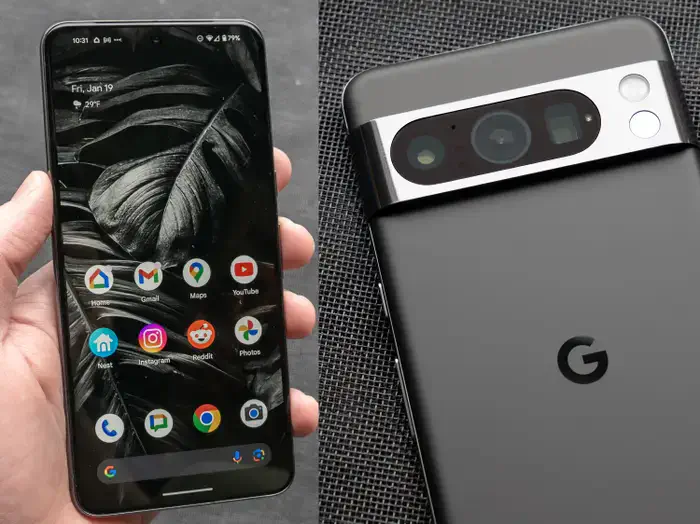
Останній крок – налаштування віджетів, які дозволяють зробити головний екран максимально інформативним і зручним.
За допомогою віджетів можна швидко переглядати прогноз погоди, події календаря, нагадування, фотографії, керувати окремими функціями смартфона або розумними пристроями вдома.
Для додавання віджета потрібно натиснути й утримувати порожню ділянку головного екрана, вибрати пункт “Віджети”, знайти потрібний додаток і переглянути доступні варіанти. Після цього достатньо затиснути необхідний віджет, перетягнути його у потрібне місце та відпустити.
Більшість віджетів підтримують зміну розміру. Для цього потрібно натиснути й утримувати віджет, після чого потягнути за точки по його контуру та встановити бажаний розмір. Завершити налаштування можна, натиснувши будь-де поза межами віджета.
Серія Google Pixel уже кілька років залишається однією з найочікуваніших серед шанувальників Android завдяки поєднанню фірмових можливостей штучного інтелекту, чистої операційної системи та передових камер. Напередодні презентації Pixel 11 у мережі активно з'являлися численні витоки щодо дизайну, кольорів, конфігурацій пам'яті та вартості майбутніх новинок. Тепер Google офіційно підтвердила дату анонсу, а також показала перше офіційне зображення нового флагмана.
Не пропустіть цікавинки!
Підписуйтесь на наші канали та читайте новини у зручному форматі!