Как правильно настроить Google Pixel: 5 важных шагов для новых владельцев
Купили Google Pixel? Эти функции стоит включить в первую очередь
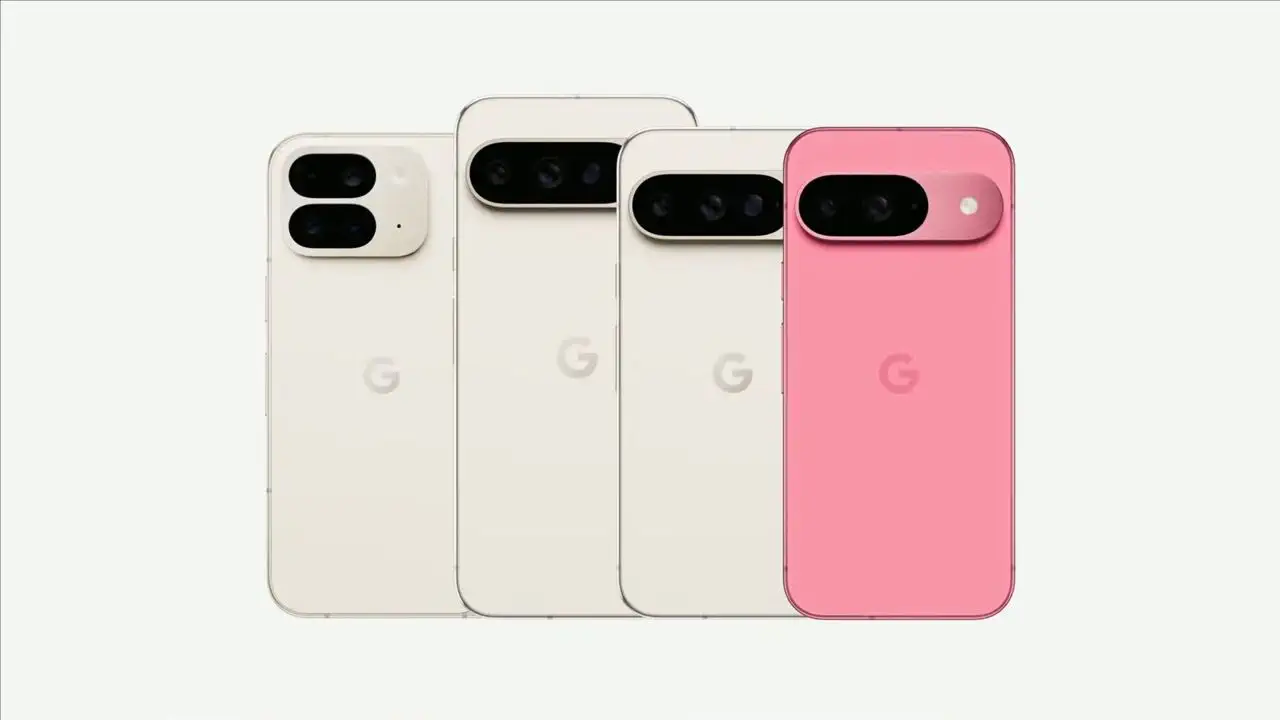
Как правильно настроить Google Pixel: 5 важных шагов для новых владельцев
Новый Google Pixel способен предложить значительно больше, чем просто современный Android-смартфон. Однако для того чтобы в полной мере воспользоваться его возможностями, стоит сразу после первого включения выполнить несколько важных настроек. Они помогут перенести все необходимые данные со старого телефона, подготовить устройство к чрезвычайным ситуациям, активировать защиту от спам-звонков, сделать интерфейс удобнее и персонализировать главный экран.
Перед началом настройки рекомендуется проверить, установлена ли на смартфоне актуальная версия Android. Для этого нужно открыть "Настройки", перейти в раздел "Система", а затем выбрать "Обновление ПО". Если система найдет новую версию программного обеспечения, достаточно выполнить инструкции на экране.
Перенесите все данные со старого смартфона
Если Google Pixel не является вашим первым смартфоном, одной из первых задач станет перенос контактов, фотографий, видео и других личных данных.
Для этого понадобятся старый телефон, новый Pixel, подходящий USB-кабель для их соединения и SIM-карта, если она используется. Перед началом процедуры желательно зарядить оба устройства и подключить их к стабильной Wi-Fi сети.
Во время первого запуска нового смартфона нужно войти в свою учетную запись Google. Если переход осуществляется с iPhone, Pixel следует расположить рядом со старым устройством или соединить их кабелем. После этого система предложит выбрать, какие именно данные перенести, и после подтверждения автоматически начнет копирование.
При переходе с Android процедура практически не отличается. Достаточно авторизоваться в той же учетной записи Google, выбрать необходимые данные для переноса, после чего система выполнит процесс автоматически. Перед началом переноса рекомендуется создать резервную копию информации на старом смартфоне.
Emergency SOS: функция, которая может понадобиться в критический момент
Одной из важнейших возможностей Google Pixel является Emergency SOS, позволяющая быстро обратиться за помощью в экстренной ситуации.
После активации достаточно пять раз подряд нажать на кнопку питания, чтобы вызвать экстренные службы.
Настроить функцию можно через раздел "Настройки" — "Безопасность и чрезвычайные ситуации" — "Emergency SOS". Далее нужно нажать "Начать настройку" и пройти все этапы.
Пользователь может изменить номер экстренной службы, активировать ассистированный вызов с передачей своего местоположения, добавить контакты близких для автоматических уведомлений и определить, какие именно данные будут получать эти люди. При настройке необходимо предоставить приложению Personal Safety разрешение на использование геолокации "Во время использования", чтобы оно могло передавать координаты.
Также Pixel предлагает активировать экстренную запись аудио или видео с возможностью автоматической отправки после резервного копирования. В завершение пользователь может выбрать способ запуска Emergency SOS — например, через удержание кнопки или автоматический запуск после завершения обратного отсчета с громким звуковым сигналом. После окончания настройки достаточно нажать "Готово".
Активируйте Call Assist и защиту от мошеннических звонков
Google Pixel также оснащен инструментами для борьбы со спамом и телефонным мошенничеством.
Одной из главных функций является Call Screen, входящая в состав Call Assist. Она позволяет смартфону автоматически отвечать на звонки с неизвестных номеров и показывать пользователю текстовую расшифровку разговора. Если система определит, что вызов не является нежелательным, она передаст его владельцу смартфона.
Для настройки нужно открыть приложение "Телефон", нажать кнопку "Еще" (три вертикальные точки), перейти в "Настройки", затем открыть раздел "Спам и Call Screen" или "Call Screen". Там можно задать правила автоматической фильтрации для неизвестных или подозрительных номеров.
Также доступен ручной режим. Во время входящего вызова достаточно нажать кнопку Screen call, чтобы Call Assist самостоятельно узнал причину звонка. После этого пользователь может ответить, завершить вызов или воспользоваться одним из готовых вариантов ответа. Кроме того, в настройках доступна функция Respond with AI replies, которая позволяет искусственному интеллекту отвечать собеседнику вместо пользователя.
Отдельно стоит активировать Scam Detection. Для этого нужно в приложении "Телефон" через меню "Еще" перейти в "Настройки", открыть раздел "Scam Detection" и убедиться, что переключатель включен. Функция работает в фоновом режиме, а собеседник слышит специальный звуковой сигнал, который сообщает о её использовании.
Воспользуйтесь возможностями Accessibility Menu
В Google Pixel также доступен широкий набор инструментов специальных возможностей. Одним из самых полезных является Accessibility Menu, которое значительно упрощает навигацию по смартфону и взаимодействие с его интерфейсом.
Чтобы включить меню, нужно открыть "Настройки", перейти в раздел "Специальные возможности" и выбрать "Accessibility Menu". После активации ярлыка потребуется подтвердить все необходимые разрешения.
Открыть меню можно жестом — проведя двумя пальцами вверх или тремя, если активирован TalkBack. Также можно воспользоваться плавающей кнопкой специальных возможностей.
В самом меню пользователь может быстро выполнять основные действия и переходить между разными экранами для доступа к дополнительным функциям.
При необходимости можно увеличить размер кнопок. Для этого нужно вернуться в настройки Accessibility Menu, открыть параметры и включить пункт "Крупные кнопки".
Отдельно настраивается и размер текста. В соответствующем разделе "Размер шрифта" его можно изменить с помощью ползунка. Аналогично в меню "Размер изображения на экране" регулируется масштаб элементов интерфейса.
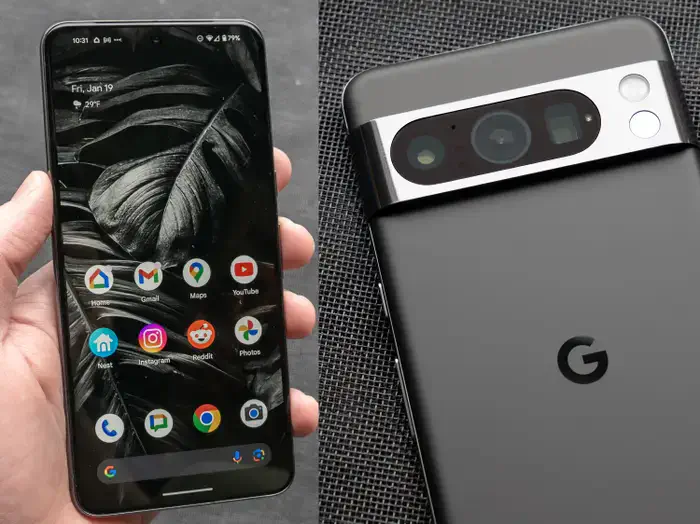
Персонализируйте главный экран с помощью виджетов
Последний шаг — настройка виджетов, которые позволяют сделать главный экран максимально информативным и удобным.
С помощью виджетов можно быстро просматривать прогноз погоды, события календаря, напоминания, фотографии, управлять отдельными функциями смартфона или умными устройствами дома.
Для добавления виджета нужно нажать и удерживать пустую область главного экрана, выбрать пункт "Виджеты", найти нужное приложение и просмотреть доступные варианты. После этого достаточно зажать необходимый виджет, перетащить его в нужное место и отпустить.
Большинство виджетов поддерживают изменение размера. Для этого нужно нажать и удерживать виджет, затем потянуть за точки по его контуру и установить желаемый размер. Завершить настройку можно, нажав в любом месте за пределами виджета.
Серия Google Pixel уже несколько лет остается одной из самых ожидаемых среди поклонников Android благодаря сочетанию фирменных возможностей искусственного интеллекта, чистой операционной системы и передовых камер. Накануне презентации Pixel 11 в сети активно появлялись многочисленные утечки относительно дизайна, цветов, конфигураций памяти и стоимости будущих новинок. Теперь Google официально подтвердила дату анонса, а также показала первое официальное изображение нового флагмана.
Не пропустите интересное!
Подписывайтесь на наши каналы и читайте новости в удобном формате!