Як видалити застосунок на iPhone: прості способи очистити пам’ять і навести лад
Детальна інструкція для власників iPhone: як видалити застосунок, звільнити пам’ять і вирішити проблеми в iOS

Покрокове видалення додатків на iPhone / Фото: Freepik
Смартфони Apple відомі своєю стабільністю та простотою, проте навіть у власників iPhone іноді виникають питання щодо керування застосунками. Одне з найпоширеніших — як правильно видалити застосунок на iPhone, особливо якщо кнопка видалення зникла, програма не реагує або йдеться про стандартний застосунок. У цій статті детально розглянемо всі дієві способи видалення застосунків, а також розглянемо поширені проблеми та шляхи їх вирішення.
Видалення непотрібних застосунків допомагає не лише звільнити пам’ять пристрою, але й пришвидшити роботу системи, зменшити навантаження на акумулятор та навести лад на екрані “Додому”. Важливо розуміти, що iOS пропонує кілька способів видалення, і кожен із них підходить для різних ситуацій.
Як видалити застосунок з екрана “Додому”
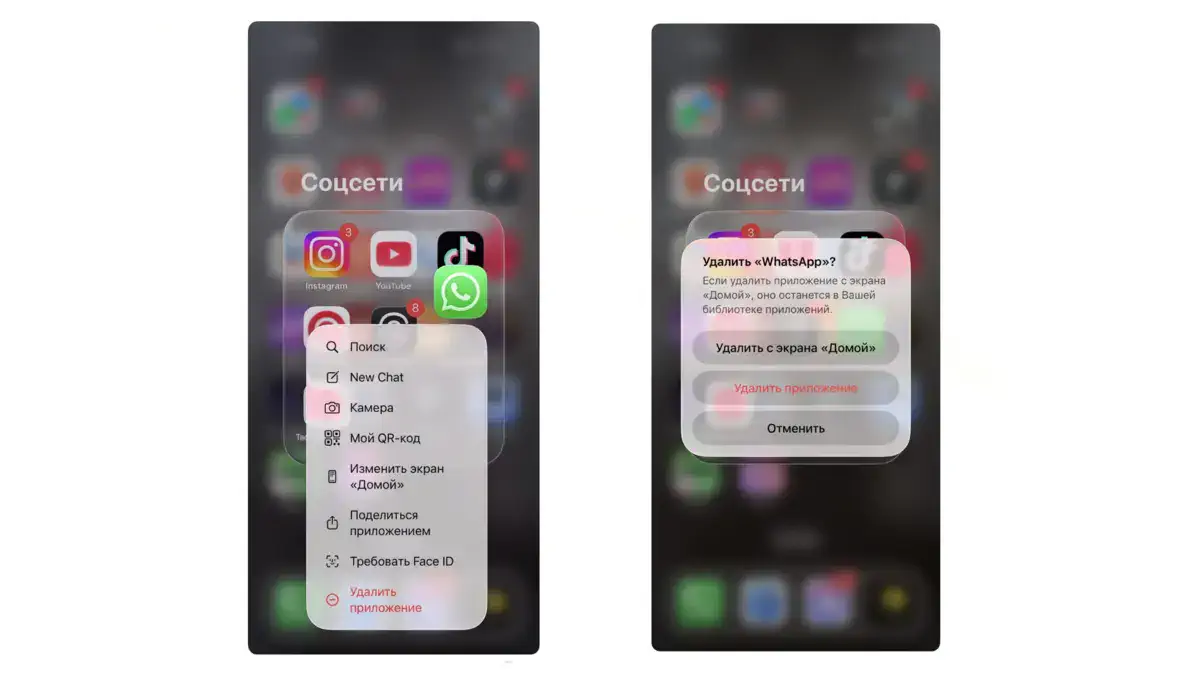
Найшвидший та найзручніший спосіб видалити застосунок — через головний екран iPhone, де розташовані всі іконки.
Спочатку знайдіть потрібний застосунок на екрані “Додому”. Натисніть на його іконку і утримуйте кілька секунд, поки іконки не почнуть трохи тремтіти. Це означає, що ви перейшли в режим редагування. Після цього поряд з іконкою застосунку з’явиться значок у вигляді хрестика або напис «Видалити застосунок».
Натиснувши на цей значок, система запропонує підтвердити дію. Після підтвердження застосунок буде повністю видалено з пристрою разом із його даними. Цей спосіб підходить для більшості сторонніх застосунків, встановлених з App Store, і вважається найпростішим.
Варто враховувати, що в нових версіях iOS може з’являтися додаткове меню. У такому випадку достатньо натиснути “Видалити застосунок”, а потім вибрати варіант “Видалити”, а не “Прибрати з екрана Додому”, щоб програма зникла повністю.
Як видалити застосунок через налаштування iPhone
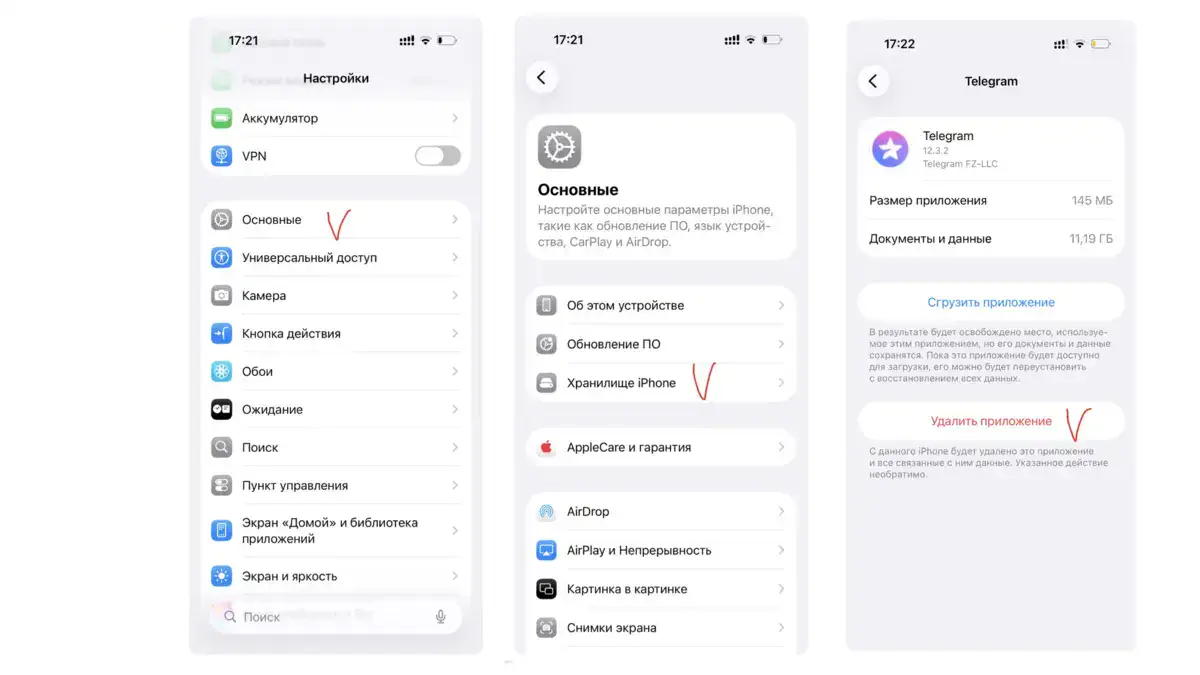
Якщо застосунок не відображається на екрані «Додому» або ви хочете видалити його більш «глибоко», можна скористатися налаштуваннями пристрою.
Для цього відкрийте “Налаштування”, перейдіть у розділ «Основні», а потім виберіть пункт “Сховище iPhone”. Система завантажить список усіх застосунків, встановлених на пристрої, і покаже, скільки пам’яті займає кожен із них.
Знайдіть потрібний застосунок, натисніть на його назву та виберіть пункт “Видалити застосунок”. Після підтвердження програма буде повністю видалена. Цей спосіб особливо корисний, якщо застосунок “ховається” у бібліотеці застосунків, не має іконки на головному екрані або займає забагато пам’яті.
Крім того, через “Сховище iPhone” можна побачити, які програми давно не використовувались, і вирішити, чи варто їх залишати.
Що робити, якщо немає кнопки видалення
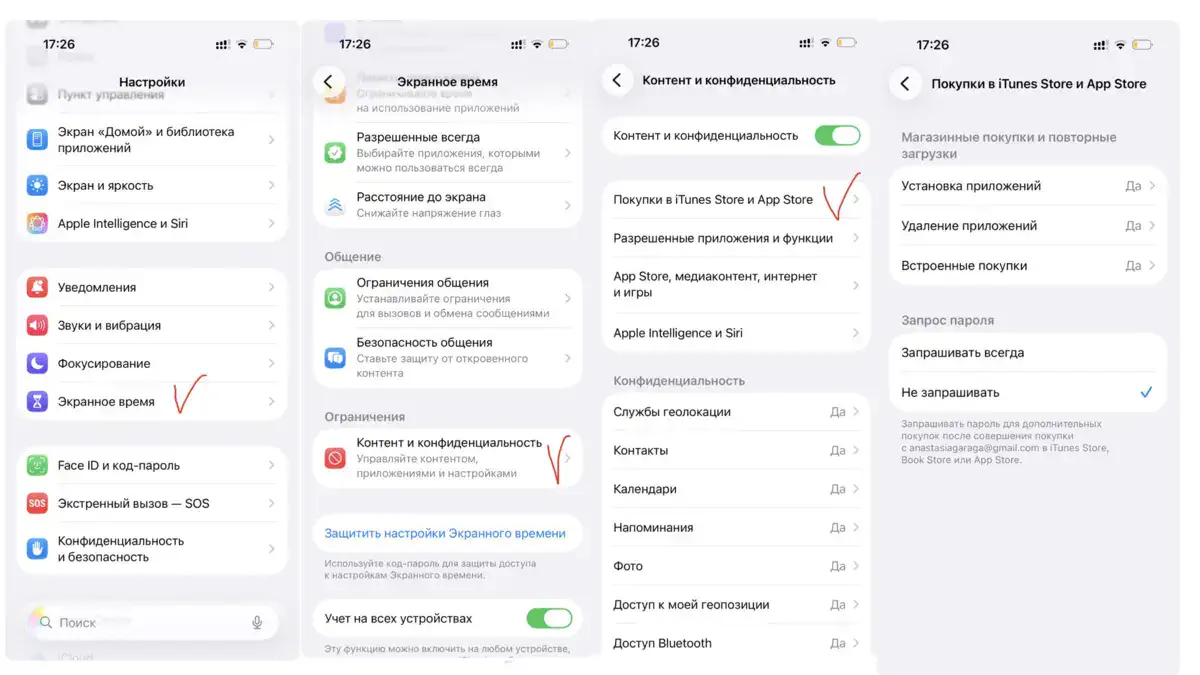
Іноді користувачі стикаються з ситуацією, коли кнопка видалення відсутня — ні хрестика на іконці, ні пункту “Видалити” в меню.
Найчастіше це пов’язано з обмеженнями системи. Можливі причини включають увімкнений батьківський контроль, корпоративні профілі або обмеження контенту. У такому випадку необхідно перевірити налаштування.
Зайдіть у “Налаштування”, відкрийте розділ “Екранний час” і виберіть пункт “Контент і конфіденційність”. Далі перейдіть у “Покупки iTunes та App Store” і переконайтеся, що видалення застосунків дозволено. Якщо встановлені обмеження, система блокуватиме видалення програм.
Після зняття обмежень кнопка видалення має з’явитися знову.
Що робити, якщо не видаляються жодні застосунки
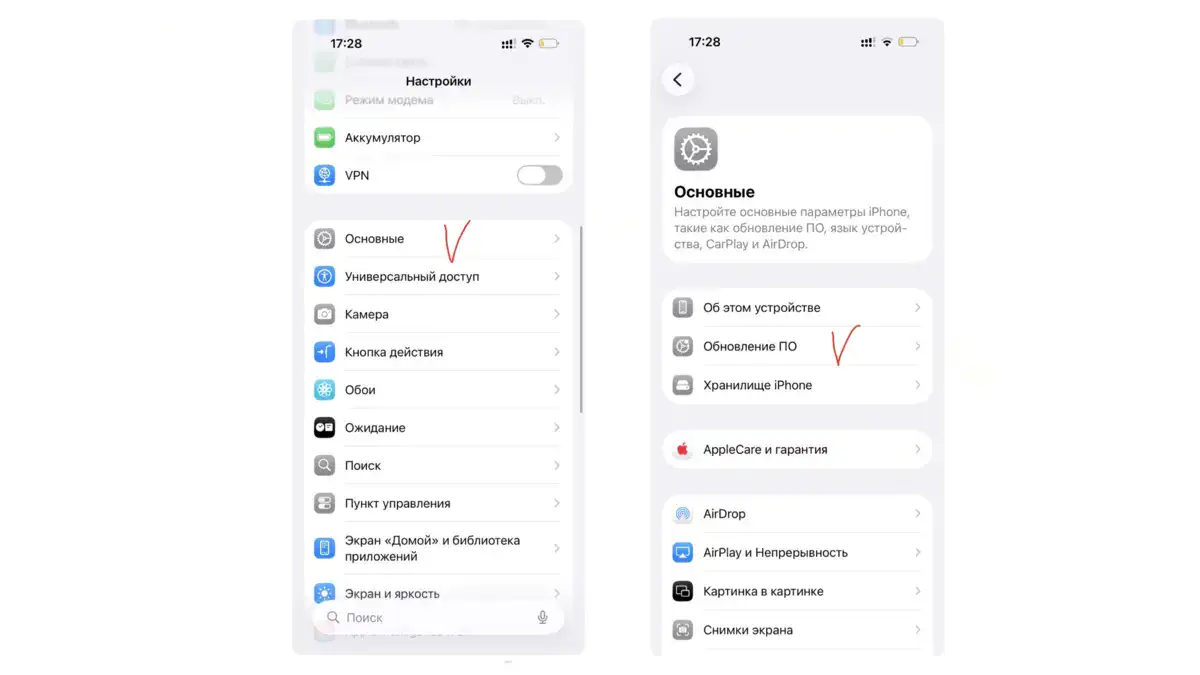
Якщо iPhone не дозволяє видалити жоден застосунок, проблема може бути більш глобальною.
По-перше, варто перевірити, чи не увімкнений режим обмежень, описаний вище. По-друге, причиною може бути тимчасовий збій системи. У такому випадку рекомендується перезавантажити пристрій. Звичайне перезавантаження часто вирішує багато дрібних помилок iOS.
Якщо це не допомогло, слід переконатися, що на пристрої встановлена актуальна версія iOS. Застаріла версія системи може працювати некоректно, особливо після оновлень застосунків. Перевірити оновлення можна в розділі “Налаштування” — “Основні” — “Оновлення ПЗ”.
У крайніх випадках може допомогти скидання налаштувань. Важливо розуміти, що йдеться не про повне видалення даних, а про скидання системних параметрів. Ця дія знаходиться в розділі «Передача або скидання iPhone» і не видаляє особисті файли, але може відновити коректну роботу функцій видалення.
Що робити, якщо не видаляється стандартний застосунок iPhone
Багато користувачів намагаються видалити стандартні застосунки iOS, такі як “Погода”, “Калькулятор”, “Пошта” чи “Нотатки”, і стикаються з тим, що кнопка видалення відсутня.
Варто знати, що не всі стандартні застосунки Apple можна повністю видалити. Деякі з них є системними і необхідними для коректної роботи iPhone. Однак, починаючи з останніх версій iOS, частину стандартних застосунків усе ж можна видалити.
Якщо стандартний застосунок не видаляється, найімовірніше, він належить до системних. У такому випадку єдиний вихід — приховати його. Це можна зробити, перемістивши застосунок до бібліотеки застосунків або створивши окрему папку для рідко використовуваних програм.
Також слід пам’ятати, що навіть якщо стандартний застосунок видаляється, після оновлення iOS він може автоматично відновитись.
Чому застосунок може “повертатися” після видалення
Іноді користувачі помічають, що видалений застосунок знову з’являється на екрані. Найчастіше це пов’язано з увімкненою функцією автоматичного завантаження застосунків на кількох пристроях з одним Apple ID.
Якщо у вас є iPad або інший iPhone, на якому цей застосунок встановлено, система може автоматично повернути його. Вимкнути цю функцію можна в налаштуваннях App Store, відключивши автоматичне завантаження.
Корисні поради щодо керування застосунками на iPhone
Щоб уникати проблем із видаленням застосунків у майбутньому, рекомендується регулярно перевіряти налаштування “Екранного часу” і стежити за оновленнями iOS. Також корисно періодично очищати пристрій від рідко використовуваних програм, щоб система працювала швидше і стабільніше.
Гарною практикою є використання розділу «Сховище iPhone», де можна наочно побачити, які застосунки дійсно потрібні, а які займають пам’ять без користі.
Висновок
Видалити застосунок на iPhone можна кількома способами — через екран “Додому” або через налаштування пристрою. У більшості випадків процес займає лише кілька секунд. Однак якщо кнопка видалення відсутня, не видаляються жодні застосунки або виникають труднощі зі стандартними програмами, важливо перевірити обмеження, налаштування “Екранного часу” та актуальність версії iOS.
Розуміння того, як працює система видалення застосунків, дозволяє швидко вирішувати будь-які проблеми та підтримувати iPhone в порядку. Регулярне очищення пристрою від непотрібних програм робить користування смартфоном комфортнішим, а роботу системи — стабільнішою та швидшою.
Ще статті:
Не пропустіть цікавинки!
Підписуйтесь на наші канали та читайте новини у зручному форматі!