Как удалить приложение на iPhone: простые способы очистить память и навести порядок
Подробная инструкция для владельцев iPhone: как удалить приложение, освободить память и решить проблемы в iOS

Пошаговое удаление приложений на iPhone / Фото: Freepik
Смартфоны Apple известны своей стабильностью и простотой, однако даже у владельцев iPhone иногда возникают вопросы, связанные с управлением приложениями. Один из самых частых — как правильно удалить приложение на iPhone, особенно если кнопка удаления пропала, программа не реагирует или речь идёт о стандартном приложении. В этой статье подробно разберём все рабочие способы удаления приложений, а также рассмотрим распространённые проблемы и пути их решения.
Удаление ненужных приложений помогает не только освободить память устройства, но и ускорить работу системы, снизить нагрузку на аккумулятор и навести порядок на экране “Домой”. Важно понимать, что iOS предлагает несколько способов удаления, и каждый из них подходит для разных ситуаций.
Как удалить приложение с экрана “Домой”
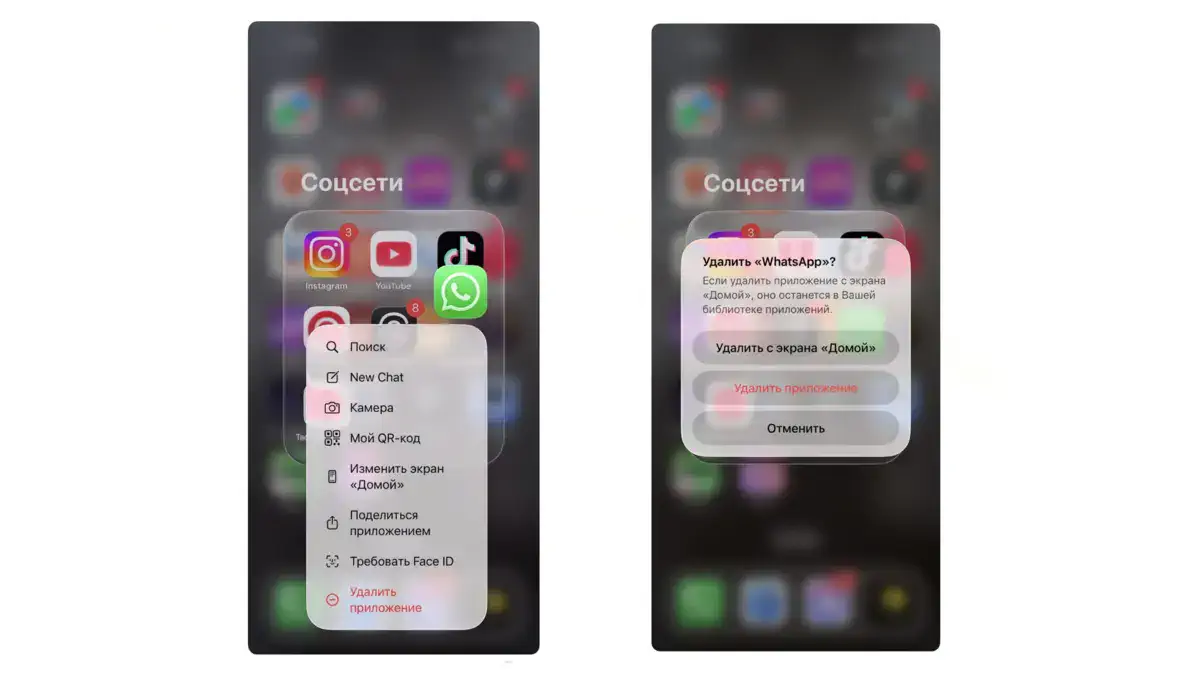
Самый быстрый и привычный способ удаления приложения — через главный экран iPhone, где расположены все иконки.
Для начала найдите нужное приложение на экране “Домой”. Нажмите на его иконку и удерживайте палец несколько секунд, пока иконки не начнут слегка дрожать. Это означает, что вы перешли в режим редактирования. После этого рядом с иконкой приложения появится значок в виде крестика или надпись “Удалить приложение”.
Нажав на этот значок, система предложит подтвердить действие. После подтверждения приложение будет полностью удалено с устройства вместе с его данными. Этот способ подходит для большинства сторонних приложений, установленных из App Store, и считается самым простым.
Стоит учитывать, что на новых версиях iOS может появляться дополнительное меню. В этом случае достаточно нажать “Удалить приложение”, а затем выбрать вариант “Удалить”, а не “Убрать с экрана Домой”, чтобы программа исчезла полностью.
Как удалить приложение через настройки iPhone
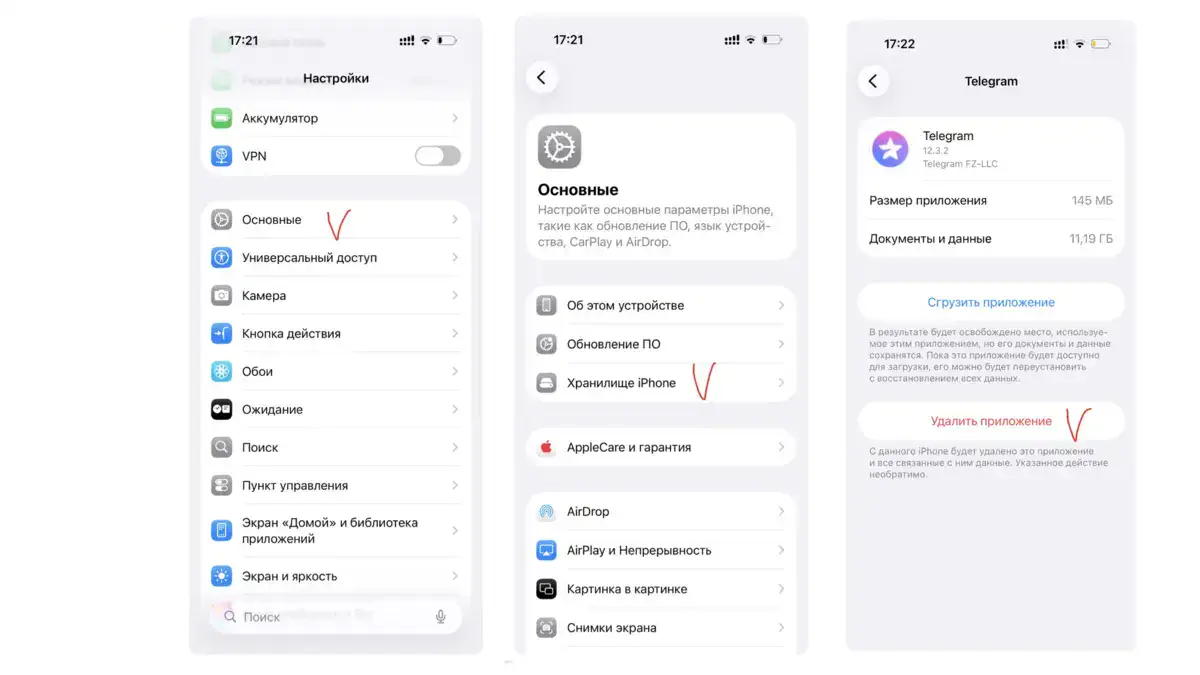
Если приложение не отображается на экране “Домой” или вы хотите удалить его более “глубоко”, можно воспользоваться настройками устройства.
Для этого откройте “Настройки”, перейдите в раздел “Основные”, затем выберите пункт “Хранилище iPhone”. Система загрузит список всех приложений, установленных на устройстве, и покажет, сколько памяти занимает каждое из них.
Найдите нужное приложение, нажмите на его название и выберите пункт “Удалить приложение”. После подтверждения программа будет полностью удалена. Этот способ особенно полезен, если приложение “прячется” в библиотеке приложений, не имеет иконки на главном экране или занимает слишком много памяти.
Кроме того, через “Хранилище iPhone” можно увидеть, какие программы давно не использовались, и принять решение об их удалении.
Что делать, если кнопки удаления нет
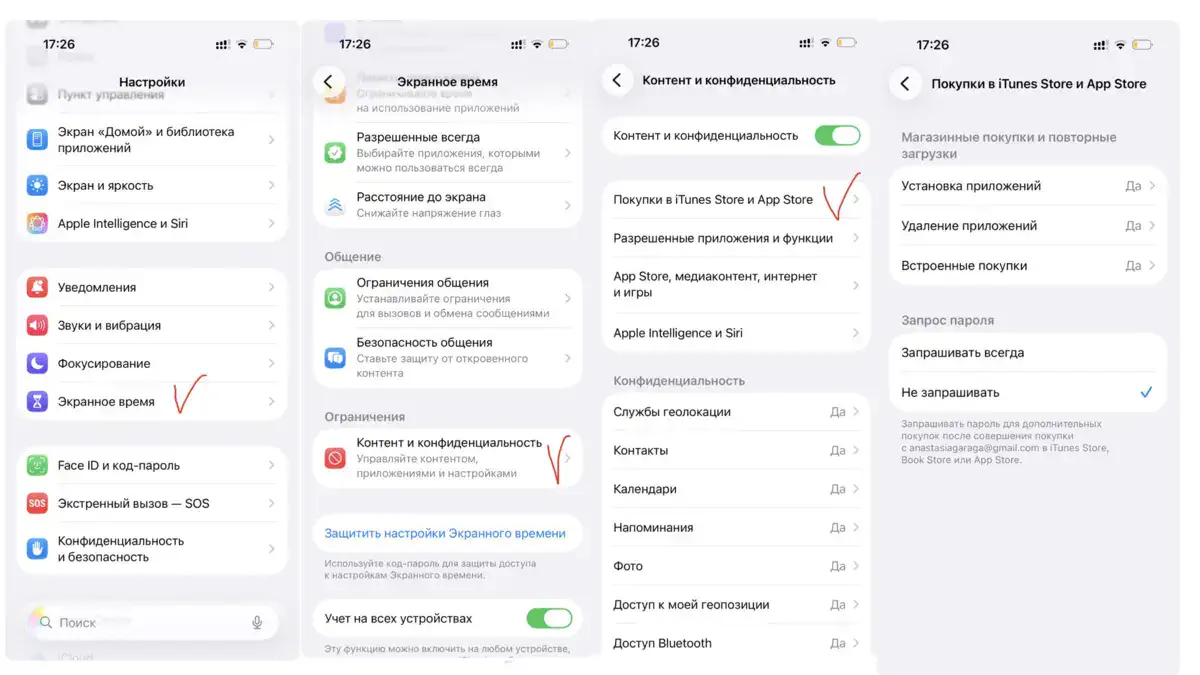
Иногда пользователи сталкиваются с ситуацией, когда кнопка удаления отсутствует — ни крестика на иконке, ни пункта “Удалить” в меню.
Чаще всего это связано с ограничениями системы. Возможные причины включают включённый родительский контроль, корпоративные профили или ограничения контента. В этом случае необходимо проверить настройки.
Зайдите в “Настройки”, откройте раздел “Экранное время” и выберите пункт “Контент и конфиденциальность”. Далее перейдите в “Покупки iTunes и App Store” и убедитесь, что удаление приложений разрешено. Если там установлены ограничения, система будет блокировать удаление программ.
После снятия ограничений кнопка удаления должна появиться снова.
Что делать, если не удаляются вообще никакие приложения
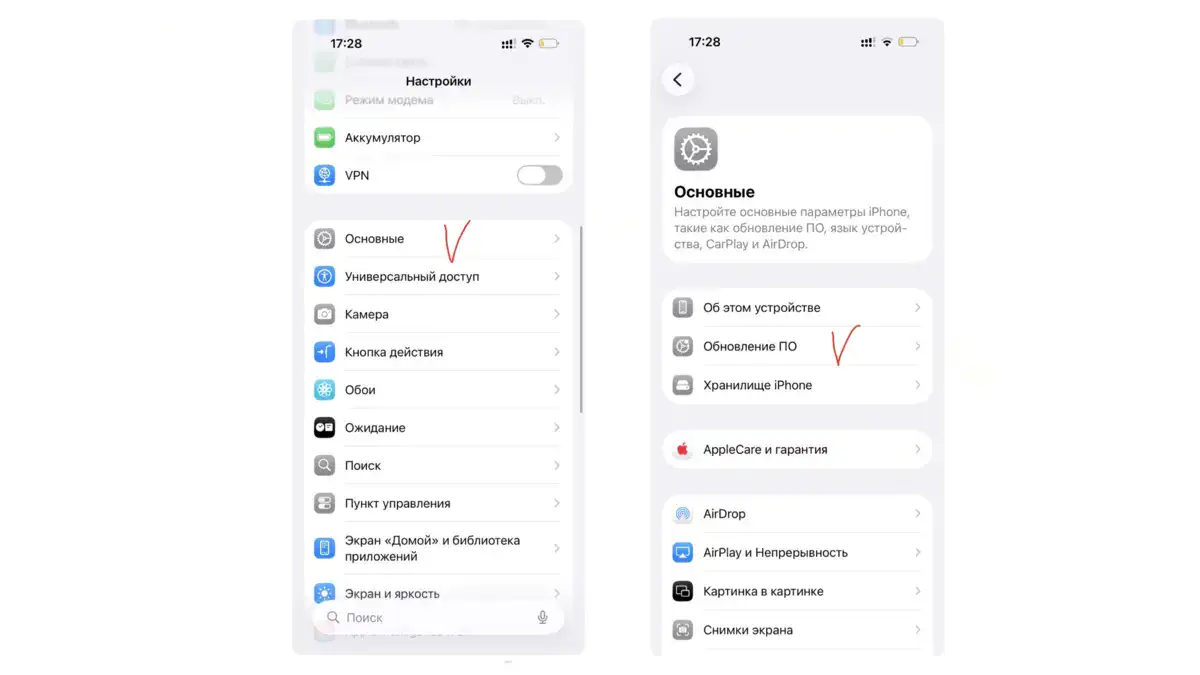
Если iPhone не позволяет удалить ни одно приложение, проблема может быть более глобальной.
Во-первых, стоит проверить, не включён ли режим ограничений, описанный выше. Во-вторых, причиной может быть временный сбой системы. В таком случае рекомендуется перезагрузить устройство. Простая перезагрузка часто решает множество мелких ошибок iOS.
Если это не помогло, следует убедиться, что на устройстве установлена актуальная версия iOS. Устаревшая версия системы может работать некорректно, особенно после обновлений приложений. Проверить обновление можно в разделе “Настройки” — “Основные” — “Обновление ПО”.
В крайних случаях может помочь сброс настроек. Важно понимать, что речь идёт не о полном удалении данных, а о сбросе системных параметров. Это действие находится в разделе “Перенос или сброс iPhone” и не удаляет личные файлы, но может восстановить корректную работу функций удаления.
Что делать, если не удаляется стандартное приложение iPhone
Многие пользователи пытаются удалить стандартные приложения iOS, такие как “Погода”, “Калькулятор”, “Почта” или “Заметки”, и сталкиваются с тем, что кнопка удаления отсутствует.
Важно знать, что не все стандартные приложения Apple можно удалить полностью. Некоторые из них являются системными и необходимы для корректной работы iPhone. Однако начиная с последних версий iOS, часть стандартных приложений всё же допускается к удалению.
Если стандартное приложение не удаляется, скорее всего, оно относится к числу системных. В таком случае единственный выход — скрыть его. Это можно сделать, переместив приложение в библиотеку приложений или создав отдельную папку, куда будут убраны редко используемые программы.
Также стоит помнить, что даже если стандартное приложение удаляется, при обновлении iOS оно может автоматически восстановиться.
Почему приложение может “возвращаться” после удаления
Иногда пользователи замечают, что удалённое приложение снова появляется на экране. Чаще всего это связано с включённой функцией автоматической загрузки приложений на нескольких устройствах с одним Apple ID.
Если у вас есть iPad или другой iPhone, на котором это приложение установлено, система может автоматически вернуть его. Отключить эту функцию можно в настройках App Store, отключив автоматическую загрузку.
Полезные советы по управлению приложениями на iPhone
Чтобы избежать проблем с удалением приложений в будущем, рекомендуется регулярно проверять настройки “Экранного времени” и следить за обновлениями iOS. Также полезно периодически очищать устройство от редко используемых программ, чтобы система работала быстрее и стабильнее.
Хорошей практикой считается использование раздела “Хранилище iPhone”, где можно наглядно увидеть, какие приложения действительно нужны, а какие занимают память без пользы.
Вывод
Удалить приложение на iPhone можно несколькими способами — через экран “Домой” или через настройки устройства. В большинстве случаев процесс занимает всего несколько секунд. Однако если кнопка удаления отсутствует, не удаляются никакие приложения или возникают сложности со стандартными программами, важно проверить ограничения, настройки “Экранного времени” и актуальность версии iOS.
Понимание того, как работает система удаления приложений, позволяет быстро решать любые возникающие проблемы и поддерживать iPhone в порядке. Регулярная очистка устройства от ненужных программ делает использование смартфона комфортнее, а работу системы — стабильнее и быстрее.
Ещё статьи:
- Топ-5 приложений с точным прогнозом погоды
- Что нельзя рассказывать чату GPT
- Список бесплатных VPN сервисов
- iPhone или Android: какой смартфон выбрать
- 14 метатрендов, которые изменят будущее
Не пропустите интересное!
Подписывайтесь на наши каналы и читайте новости в удобном формате!