Безопасность данных в эпоху Siri AI: что обещает Apple и как заблокировать доступ к приложениям
Защищаем личную информацию от искусственного интеллекта Apple
Стоит ли бояться новой Siri: как защитить свои данные на iPhone
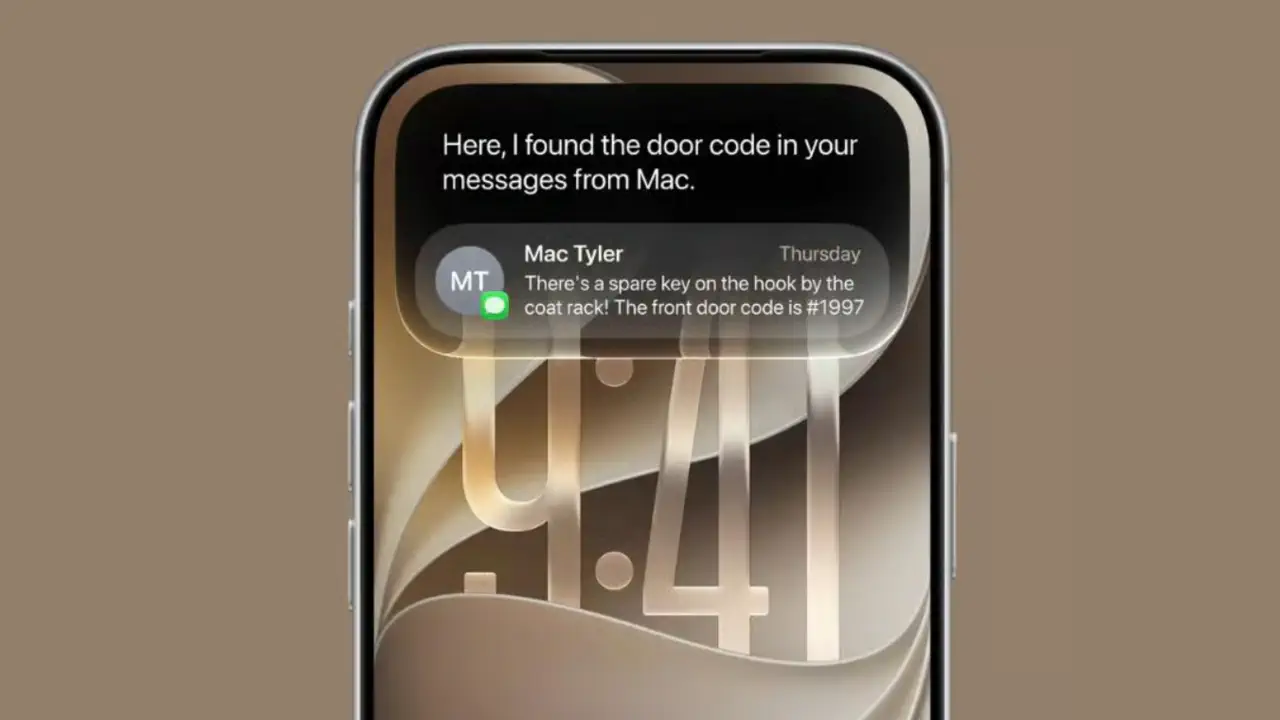
Обновлённая Siri на базе искусственного интеллекта стала одним из самых мощных инструментов в новых версиях операционных систем Apple. Теперь помощник может видеть ваш экран, анализировать содержимое сообщений, работать со сторонними приложениями и выполнять сложные поручения. Хотя Apple гарантирует полную конфиденциальность благодаря обработке данных непосредственно на устройстве и в защищённом облаке Private Cloud Compute, такая глубокая осведомлённость ИИ может вызывать беспокойство.
Как защищены ваши данные: обещания Apple
Компания подчёркивает, что новая Siri AI разработана по принципу Privacy First: большинство повседневных задач (анализ личного контекста, распознавание голоса, работа с пользовательскими сценариями) выполняются непосредственно на вашем iPhone с помощью чипа Neural Engine. Эти данные не требуют подключения к сети и никуда не передаются. Когда запрос требует более мощных языковых моделей (в частности, разработанных в сотрудничестве с Google), iPhone связывается с серверами на базе Apple Silicon. В облако отправляется только минимально необходимый объём данных. После предоставления ответа все следы запроса мгновенно удаляются — данные не сохраняются и не используются для обучения моделей. В отличие от многих других AI-платформ, Apple не использует вашу личную информацию для таргетинга рекламы или продажи третьим лицам.
Как ограничить доступ Siri к приложениям и данным
Киберспециалисты всё же рекомендуют запретить Siri «видеть» информацию из конкретных приложений. Если вы хотите, чтобы помощник не анализировал содержимое определённого приложения, например банковского счёта или приватного мессенджера, перейдите в Настройки - Siri -Доступ к приложениям. Затем выберите нужное приложение из списка и отключите «Учиться на основе этого приложения». Стоит отметить: если вы отключите эту функцию, помощник не сможет искать в нём информацию по вашему голосовому запросу. Например: «Siri, найди чек в банковском приложении» или «Найди фото билета в мессенджере». Вам придётся делать это самостоятельно.
Кроме того, в меню настроек конкретного приложения вы также можете отключить опцию «Предлагать приложение». Это запретит системе предлагать вам автоматические действия на основе контекста, например создание события в Календаре на основе полученного письма в Gmail.
Если вы хотите, чтобы Siri не анализировала объекты, текст или места на ваших скриншотах, перейдите в Настройки - Siri и отключите опцию «Автоматический визуальный поиск».
Необязательно полностью отключать Siri AI на всём смартфоне. Специалисты рекомендуют оставить доступ к простым повседневным помощникам: Календарю, Заметкам, Напоминаниям, Погоде — и отключить его для таких категорий, как финансовые и банковские приложения, криптокошельки, приватные мессенджеры, почта, медицинские данные.
Важно также заблокировать доступ к приложениям с заблокированного экрана, чтобы в случае потери телефона никто быстро не получил доступ к информации. Зайдите в Настройки - Face ID и код-пароль и отключите пункт Siri в разделе «Разрешить доступ с заблокированного экрана».
Если вы заметили, что батарея iPhone быстро разряжается после обновления, ограничение анализа приложений в Настройках не только повысит уровень конфиденциальности, но и действительно поможет сохранить заряд аккумулятора и уменьшить нагрев смартфона.
Мы рассказывали, что в Украине запустили искусственный интеллект Eney для Mac и iPhone. Он помогает создавать и редактировать тексты на украинском языке, анализировать информацию, генерировать идеи и решать повседневные рабочие и учебные задачи.
Не пропустите интересное!
Подписывайтесь на наши каналы и читайте новости в удобном формате!