Втомлюються очі від телефону? 5 налаштувань екрана, які варто змінити прямо зараз
Смартфон з ними від раннього ранку до пізнього вечора, а інколи і ночі. А його світло може згубно впливати на зір
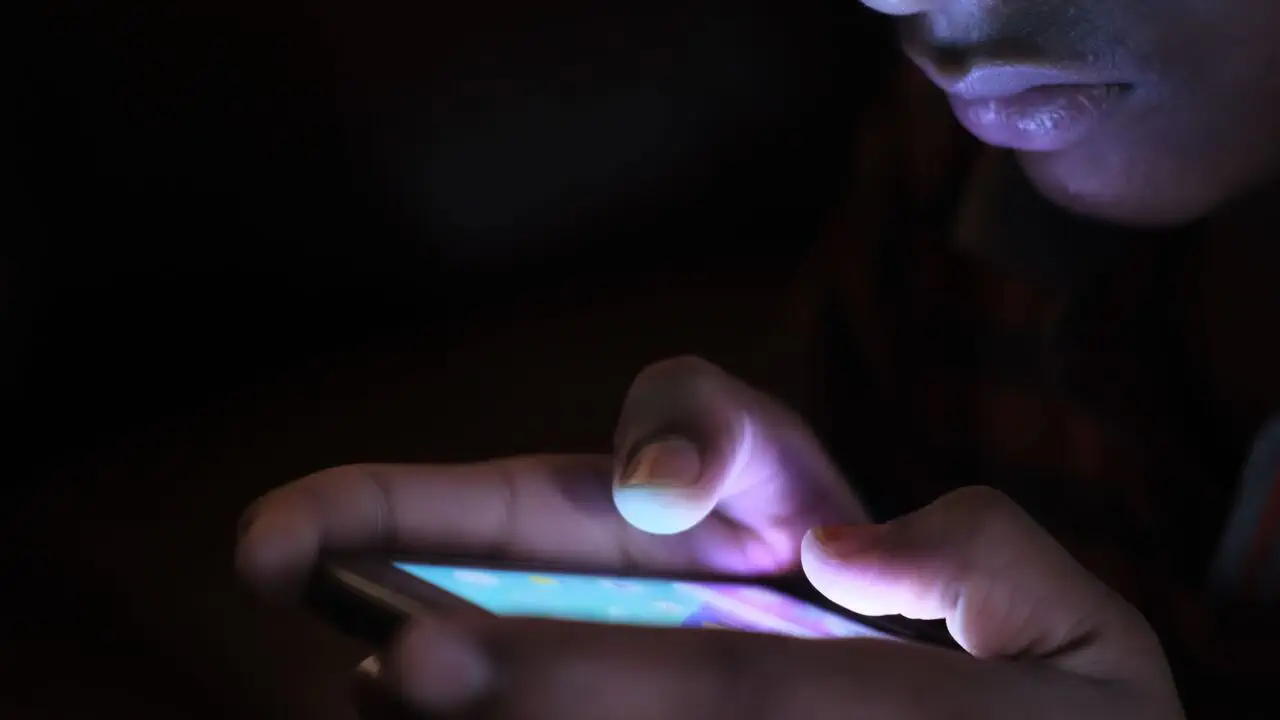
Втомлюються очі від телефону? 5 налаштувань екрана, які варто змінити прямо зараз. Фото pexels
Проте смартфони зараз мають багато налаштувань, аби очі не втомлювались і не перенапружувались. Далі розповіли як налаштувати iPhone та Android, безпечно для зору.
Деталі
Сухі, втомлені, подразнені очі це все свідчить про цифрове напруження очей (ЦНЗ). Коли воно стає надто сильним, ви навіть можете відчувати розмитий зір та головний біль.
Часто першою і базовою самодопомогою є відкласти телефон і дати очам достатньо відпочинку.
Проте, спосіб налаштування вашого смартфону чи планшету також може впливати, зокрема рівень яскравості та випромінювання синього світла телефоном. Навіть відстань, на якій ви тримаєте телефон, може сприяти навантаженню очей.
Ось способи налаштування безпечних для зору параметрів на iPhone, та Android.
Зменшуйте яскравість в умовах слабкого освітлення
В темній кімнаті, на яскравий екран може бути важко дивитися, оскільки він створює різкий контраст, який змушує ваші очі сильніше фокусуватися через відблиски. Зменшення яскравості може допомогти зменшити навантаження на очі в цьому випадку. Вам не потрібно робити це вручну, оскільки сучасні телефони мають функцію автоматичного регулювання яскравості. Щоб увімкнути автоматичне регулювання яскравості вручну на iPhone, виконайте такі дії:
- Відкрийте Налаштування.
- Натисніть «Доступність».
- Натисніть «Дисплей і розмір тексту».
- Увімкніть автоматичну яскравість.
Якщо у вас телефон Android, то:
- Відкрийте Налаштування.
- Натисніть «Дисплей».
- Увімкніть адаптивну яскравість.
Варто памʼятати, що автоматична яскравість не ідеальна і може ускладнити перегляд екрана або навіть більше розрядити акумулятор у певних сценаріях.
Зробіть яскравість ще тьмянішою, коли навколо дуже темно
Навіть після повного зменшення яскравості екран все одно може бути занадто яскравим. Це може статися, коли ви лежите в ліжку з вимкненим світлом, через що в кімнаті панує непроглядна темрява. Саме тут мінімальне обмеження яскравості може підвести вас і призвести до напруження очей.Ось як ви можете ще більше зменшити яскравість, зменшивши інтенсивність яскравих кольорів, що зробить екран тьмянішим. Щоб зробити це на iPhone, виконайте такі дії:
- Відкрийте Налаштування.
- Натисніть «Доступність».
- Натисніть «Дисплей і розмір тексту».
- Увімкніть «Зменшити білу точку».
Перетягніть повзунок, що з’явиться нижче, праворуч, щоб ще більше затемнити екран. Гарна точка зупинки – 90%, щоб екран не був надто темним для перегляду.
На Android вона називається Extra Dim, і це одна з функцій, яку варто спробувати. Ось як її ввімкнути:
- Відкрийте Налаштування.
- Натисніть «Доступність».
- Натисніть «Покращення зору».
- Натисніть «Додатково затемнено».
- Увімкніть перемикач.
Переміщення повзунка інтенсивності праворуч збільшить інтенсивність і навпаки, тому переконайтеся, що ви залишили його на рівні, який все ще дозволяє вам бачити. На жаль, він може не відображати відсоток, як на iPhone, тому вам доведеться здогадатися, де знаходиться 90%.
Вмикайте фільтр синього світла перед сном
Згідно з дослідженням, синє світло становить близько 25% сонячних променів, причому від 6% до 40% з них потрапляє в приміщення. Синє світло заряджає енергією та допомагає вам залишатися бадьорими протягом дня. Однак ваш телефон також випромінює його. Проте, він має вбудований фільтр синього світла для зменшення його інтенсивності, і найкраще налаштувати його так, щоб він увімкнувся ввечері та вимикнувся вранці.
Якщо ви користуєтеся iPhone, виконайте такі дії:
- Відкрийте Налаштування.
- Натисніть «Дисплей і яскравість» > «Нічна зміна».
- Увімкніть «Заплановано».
- Натисніть «Звідки/Куди».
- Виберіть «Налаштування розкладу».
- Встановіть, коли він має вмикатися та вимикатися.
- Налаштуйте повзунок «Колірна температура». Чим тепліший колір, тим менше синього світла випромінює iPhone.
Якщо ви користуєтеся Android, ось кроки:
- Натисніть Налаштування.
- Натисніть «Дисплей».
- Натисніть на захист очей.
- Увімкніть перемикач.
Ви можете залишити це налаштування як Адаптивне, щоб телефон автоматично налаштовував кольори екрана протягом дня. Вночі кольори будуть найтеплішими. Але якщо ви хочете мати більше контролю, натисніть «Налаштування».
- Натисніть «Встановити розклад».
- Виберіть «Налаштування».
- Виберіть час початку та закінчення.
- Налаштуйте повзунок температури кольору відповідно до вашого рівня комфорту.
Вмикайте темний режим (також за умов слабкого освітлення)
Цей режим інвертує кольори екрана, роблячи текст білим, а фон чорним. Це зменшить відблиски, що викликають напруження очей, роблячи екран комфортнішим для перегляду. Крім того, темний режим споживає менше енергії, що може збільшити час роботи батареї OLED-дисплеїв.
Проте, варто паʼятаи, що темний режим підходить не всім і може призвести до напруження очей, якщо у вас короткозорість або астигматизм.
Щоб увімкнути темний режим на iPhone, виконайте такі дії:
- Проведіть пальцем униз від верхнього лівого кута екрана, щоб відкрити Центр керування.
- Торкніться повзунка яскравості.
- Натисніть «Темний режим» (переконайтеся, що під ним написано «Увімкнено»).
Якщо ви користуєтеся Android, виконайте наведені нижче дії.
- Відкрийте Налаштування.
- Натисніть «Дисплей».
- Натисніть перемикач «Темний режим» або «Темна тема» або перемкніть його, щоб увімкнути.
Налаштування сповіщення про відстань від екрана (лише для iPhone)
Занадто близький погляд на телефон змінює форму кришталика ока, змушуючи його зближуватися (рухатися до однієї точки), щоб сфокусувати зображення. Для очей зближення означає, що вони повертаються всередину, а це не те положення, в якому вони повинні перебувати надто довго, оскільки це може призвести до перенапруження очей. Крім того, це може збільшити ризик розвитку міопії (короткозорості), особливо у дітей .
Якщо ви користувач iPhone, існує функція, яка може попередити вас, якщо ви тримаєте телефон занадто близько, яка називається Screen Distance (відстань від екрана), але для того, щоб вона працювала, iPhone повинен мати камеру TrueDepth (в основному iPhone X або новіші). Коли ця функція ввімкнена, ви отримуватимете попередження щоразу, коли тримаєте телефон ближче, ніж 30 см занадто довго. Коли з’явиться сповіщення Screen Distance (відстань від екрана), ви не зможете користуватися телефоном, доки не відсунете його далі, ніж 30 см.
Щоб увімкнути функцію «Відстань від екрана», виконайте такі дії:
- Відкрийте Налаштування.
- Натисніть «Час екрану».
- Натисніть «Відстань від екрана».
- Увімкніть перемикач.
Ми раніше розповідали, що світ мобільних технологій офіційно переходить на новий етап. На щорічній конференції WWDC 2026 компанія Apple презентувала iOS 27 — масштабне оновлення, яке обіцяє перетворити ваш iPhone на суперрозумного помічника. Обіцяють від повної ШІ-революції голосового асистента Siri до вирішення багаторічних болей користувачів, на кшталт окремого регулювання гучності будильника. Які ж дев'ять функцій назавжди змінять ваш досвід користування iPhone?
Не пропустіть цікавинки!
Підписуйтесь на наші канали та читайте новини у зручному форматі!