Устают глаза от телефона? 5 настроек экрана, которые стоит изменить прямо сейчас
Смартфон с вами с раннего утра до позднего вечера, а иногда и ночью. А его свет может пагубно влиять на зрение
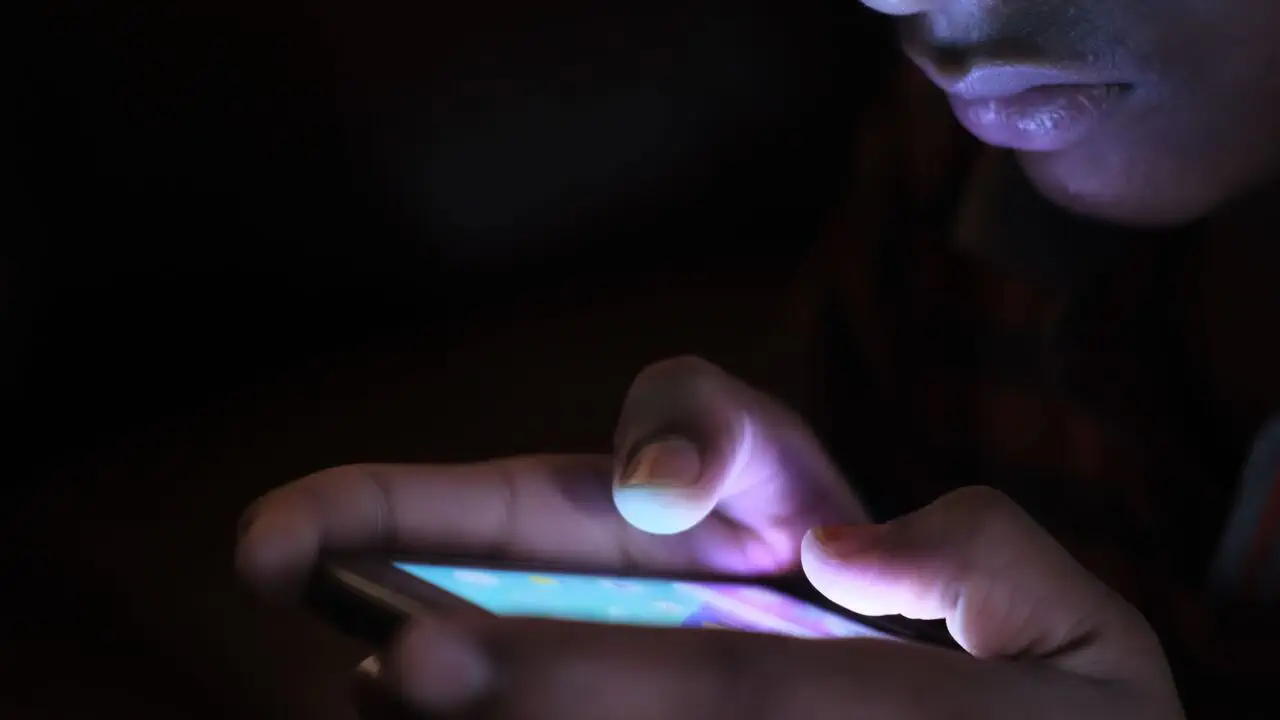
Устают глаза от телефона? 5 настроек экрана, которые стоит изменить прямо сейчас. Фото pexels
Однако современные смартфоны имеют множество настроек, чтобы глаза не уставали и не перенапрягались. Далее рассказываем, как настроить iPhone и Android безопасно для зрения.
Детали
Сухие, уставшие, раздражённые глаза — всё это признаки цифрового напряжения глаз (ЦНГ). Когда оно становится слишком сильным, вы даже можете ощущать размытость зрения и головную боль.
Часто первой и основной помощью для себя является отложить телефон и дать глазам достаточно отдыхать.
Однако способ настройки вашего смартфона или планшета также может влиять на это, в частности, уровень яркости и излучение синего света устройством. Даже расстояние, на котором вы держите телефон, может способствовать нагрузке на глаза.
Вот способы настройки безопасных для зрения параметров на iPhone и Android.
Уменьшайте яркость при слабом освещении
В тёмной комнате на яркий экран может быть сложно смотреть, так как он создаёт резкий контраст, заставляя ваши глаза сильнее фокусироваться из-за бликов. Уменьшение яркости может помочь снизить нагрузку на глаза в этом случае. Необязательно делать это вручную, ведь современные телефоны оснащены функцией автоматической регулировки яркости. Чтобы включить автоматическую регулировку яркости вручную на iPhone, выполните следующие действия:
- Откройте Настройки.
- Нажмите «Универсальный доступ».
- Нажмите «Экран и размер текста».
- Включите автоматическую яркость.
Если у вас телефон Android, то:
- Откройте Настройки.
- Нажмите «Экран».
- Включите адаптивную яркость.
Стоит помнить, что автоматическая яркость не идеальна и может затруднить просмотр экрана или даже быстрее разрядить аккумулятор в определённых сценариях.
Сделайте яркость ещё тусклее, если вокруг очень темно
Даже при минимальной яркости экран может оставаться слишком ярким. Это может случиться, если вы лежите в кровати с выключенным светом, когда в комнате полная темнота. В этом случае минимальное ограничение яркости может не помочь и привести к перенапряжению глаз. Вот как можно ещё сильнее уменьшить яркость, снизив интенсивность ярких цветов, чтобы сделать экран более тусклым. Для этого на iPhone выполните следующие шаги:
- Откройте Настройки.
- Нажмите «Универсальный доступ».
- Нажмите «Экран и размер текста».
- Включите «Уменьшить белую точку».
Передвиньте появившийся ниже ползунок вправо, чтобы ещё сильнее затемнить экран. Хорошая точка остановки — 90%, чтобы экран не был слишком тёмным для просмотра.
На Android эта функция называется Extra Dim, и её стоит попробовать. Вот как её включить:
- Откройте Настройки.
- Нажмите «Универсальный доступ».
- Нажмите «Улучшение зрения».
- Нажмите «Дополнительное затемнение».
- Включите переключатель.
Передвижение ползунка интенсивности вправо увеличит интенсивность и наоборот, поэтому убедитесь, что вы выставили уровень, при котором экран ещё виден. К сожалению, здесь не отображается процент, как на iPhone, поэтому вам придётся примерно определить, где находится 90%.
Включайте фильтр синего света перед сном
Согласно исследованиям, синий свет составляет около 25% солнечного излучения, причём от 6% до 40% этого света попадает в помещение. Синий свет заряжает энергией и помогает быть бодрым днём. Однако ваш телефон также излучает его. Но в нём есть встроенный фильтр синего света для снижения его интенсивности, и лучше всего настроить автоматическое включение вечером и отключение утром.
Если вы пользуетесь iPhone, выполните следующие действия:
- Откройте Настройки.
- Нажмите «Экран и яркость» > «Ночная смена».
- Включите «По расписанию».
- Нажмите «От/До».
- Выберите «Настроить расписание».
- Установите время включения и отключения.
- Отрегулируйте ползунок «Цветовая температура». Чем теплее цвет, тем меньше синего света излучает iPhone.
Если вы используете Android, выполните следующие шаги:
- Откройте Настройки.
- Нажмите «Экран».
- Нажмите на защиту глаз.
- Включите переключатель.
Вы можете оставить этот параметр как Адаптивный, чтобы телефон автоматически регулировал цвета экрана в течение дня. Ночью цвета будут самыми тёплыми. Но если вы хотите больший контроль, нажмите «Настройки».
- Нажмите «Установить расписание».
- Выберите «Настройки».
- Выберите время начала и окончания.
- Отрегулируйте ползунок температуры цвета в соответствии с вашим уровнем комфорта.
Включайте тёмный режим (также при слабом освещении)
Этот режим инвертирует цвета экрана, делая текст белым, а фон чёрным. Это уменьшит блики, вызывающие напряжение глаз, делая экран более комфортным для просмотра. Кроме того, тёмный режим потребляет меньше энергии, что может увеличить время работы батареи на OLED-дисплеях.
Однако стоит помнить, что тёмный режим подходит не всем и может вызвать напряжение глаз, если у вас близорукость или астигматизм.
Чтобы включить тёмный режим на iPhone, выполните следующие шаги:
- Проведите пальцем вниз с верхнего левого угла экрана, чтобы открыть Центр управления.
- Коснитесь ползунка яркости.
- Нажмите «Тёмный режим» (убедитесь, что под ним написано «Включено»).
Если вы используете Android, выполните следующие действия:
- Откройте Настройки.
- Нажмите «Экран».
- Нажмите переключатель «Тёмный режим» или «Тёмная тема» или включите его вручную.
Настройка уведомления о расстоянии до экрана (только для iPhone)
Слишком близкий взгляд на телефон изменяет форму хрусталика глаза, заставляя его сходиться (двигаться к одной точке), чтобы сфокусировать изображение. Для глаз это означает, что они поворачиваются внутрь, а такое положение не должно сохраняться слишком долго, поскольку это может привести к перенапряжению. Кроме того, это может увеличить риск развития миопии (близорукости), особенно у детей.
Если вы пользователь iPhone, есть функция, которая может предупредить вас, если вы держите телефон слишком близко — она называется Screen Distance (расстояние до экрана), но для её работы iPhone должен быть оснащён камерой TrueDepth (в основном iPhone X и новее). Когда функция активирована, вы будете получать уведомление каждый раз, когда держите телефон ближе 30 см слишком долго. Когда появится уведомление Screen Distance, вы не сможете пользоваться телефоном, пока не отодвинете его дальше чем на 30 см.
Чтобы включить функцию «Расстояние до экрана», выполните следующие действия:
- Откройте Настройки.
- Нажмите «Экранное время».
- Нажмите «Расстояние до экрана».
- Включите переключатель.
Ранее мы рассказывали, что мир мобильных технологий официально переходит на новый этап. На ежегодной конференции WWDC 2026 компания Apple презентовала iOS 27 — масштабное обновление, которое обещает превратить ваш iPhone в суперумного помощника. Обещают от полной ИИ-революции голосового ассистента Siri до решения многолетних проблем пользователей, таких как отдельная регулировка громкости будильника. Какие же девять функций навсегда изменят ваш опыт использования iPhone?
Не пропустите интересное!
Подписывайтесь на наши каналы и читайте новости в удобном формате!