Як правильно заряджати ноутбук, щоб батарея працювала якнайдовше: головні секрети
Фахівці назвали головні причини, чому ноутбук не заряджається повністю
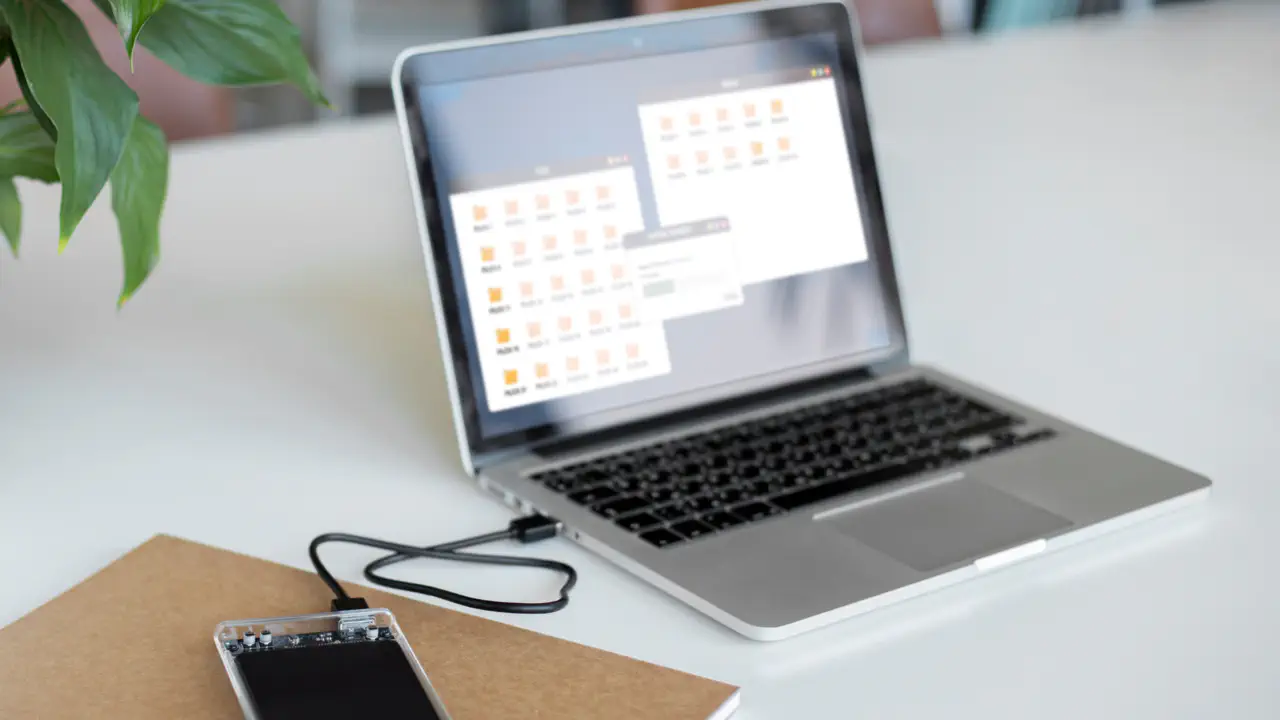
Чому ноутбук не заряджається до 100% і як це виправити. Фото: Magnific
Залишилися без світла або працюєте з кав'ярні, а розетка далеко? Не поспішайте впадати в паніку через 20% заряду. Автономність вашого ноутбука залежить не лише від стану акумулятора, а й від того, як саме ви використовуєте пристрій прямо зараз. Зібрали дієві та перевірені поради, які допоможуть максимально витиснути ресурс батареї та працювати набагато довше.
Чому ноутбук заряджається лише до 80%
Якщо ви помітили, що ваш ноутбук чомусь не заряджається до 100%, то варто перевірити, чи не включена оптимізація заряду батареї. Вона є на MacBook, а на Windows є щось подібне під назвою «Розумне заряджання». Ця опція допомагає зберегти літій-іонний акумулятор у багатьох ноутбуках, оскільки постійне заряджання до 100% може швидше його вбити. Тому ноутбук може заряджатися лише до 80%. Як це перевірити на macOS 13 або пізнішій версії: оберіть «Системні налаштування» в меню Apple, тоді «Акумулятор» на бічній панелі, клацніть «Інформація» біля пункту «Стан батареї» або «Заряджання» і вимкніть опцію «Оптимізоване заряджання акумулятора». Apple запропонує вам кілька варіантів.
На комп’ютерах з операційною системою Windows функція називається «Розумне заряджання». Щоб перевірити, чи вона включена, достатньо клацнути на значок батареї в правій частині панелі завдань або знайти в налаштуваннях «Живлення та акумулятор».
Якщо ви все перевірили, але заряд не досягає 100%, тоді вимкніть і включіть ноутбук, перевірте адаптер живлення та порт заряджання на наявність фізичних пошкоджень, скористуйтеся іншим зарядним пристроєм або оновіть драйвери акумулятора.
Як зекономити заряд батареї під час роботи
1. Оптимізуйте налаштування екрана, адже він споживає до 30–50% усієї енергії. Зменшення яскравості до 40–50% відчутно додасть часу роботи. Радять увімкнути темну тему для OLED/AMOLED екранів та знизити частоту оновлення. Якщо ваш екран підтримує 120 Гц або 144 Гц, переключіть його на стандартні 60 Гц на час автономної роботи.
2. Увімкніть «Режим економії заряду». Для Windows потрібно натиснути на значок батареї та перетягнути повзунок у бік Краща автономність або увімкнути Економія заряду. А для macOS треба зайти у Системні параметри - Акумулятор та увімкнути Режим низького енергоспоживання.
3. Закрийте зайві програми, наприклад, різні месенджери типу Telegram, Discord, фонові завантажувачі, торренти та хмарні сховища (OneDrive, Dropbox), що постійно синхронізують файли, сильно навантажують процесор.
4. Вимкніть непотрібні бездротові модулі та периферію. Наприклад, якщо ви не користуєтесь бездротовою мишкою чи навушниками, то вимкніть Bluetooth, від'єднайте флешки та зовнішні жорсткі диски, вимкніть підсвічування клавіатури.
5. Не користуйтеся програмами, які тягнуть багато зарядки, наприклад, важкі графічні редактори чи спеціалізоване ПЗ.
6. Не ставте ноутбук на ковдру, подушку чи коліна, де перекриваються вентиляційні отвори. Перегрів змушує кулери працювати на максимальних обертах, що миттєво розряджає батарею. Ставте пристрій тільки на тверду плоску поверхню.
Раніше ми ділились, як легко та швидко налаштувати кращий звук на відеороликах у iPhone. Фахівці пояснили, що потрібно включити на старіших версіях IOS та на iPhone 18 / 18 Pro. Ваші відео звучатимуть немов записані у професійній кіностудії.
Не пропустіть цікавинки!
Підписуйтесь на наші канали та читайте новини у зручному форматі!