Как правильно заряжать ноутбук, чтобы батарея работала как можно дольше: главные секреты
Специалисты назвали главные причины, почему ноутбук не заряжается полностью
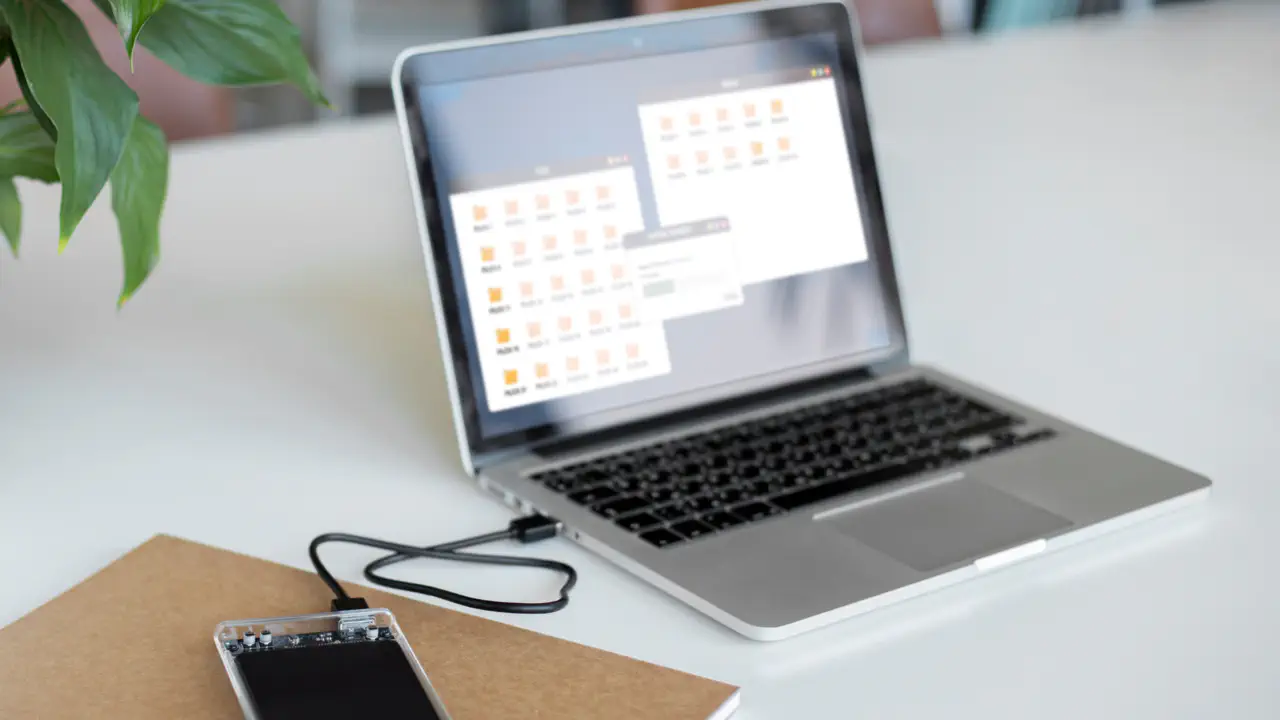
Почему ноутбук не подзаряжается до 100% и как это исправить. Фото: Magnific
Остались без света или работаете из кофейни, а розетка далеко? Не спешите паниковать из-за 20% заряда. Автономность вашего ноутбука зависит не только от состояния аккумулятора, но и от того, как именно вы используете устройство прямо сейчас. Мы собрали действенные и проверенные советы, которые помогут максимально использовать ресурс батареи и работать гораздо дольше.
Почему ноутбук заряжается только до 80%
Если вы заметили, что ваш ноутбук почему-то не заряжается до 100%, стоит проверить, не включена ли оптимизация зарядки батареи. Она есть на MacBook, а в Windows есть нечто подобное под названием «Интеллектуальная зарядка». Эта опция помогает сохранить литий-ионный аккумулятор во многих ноутбуках, поскольку постоянная зарядка до 100% может быстрее вывести его из строя. Поэтому ноутбук может заряжаться только до 80%. Как это проверить на macOS 13 или более поздней версии: выберите «Системные настройки» в меню Apple, затем «Аккумулятор» на боковой панели, нажмите «Информация» рядом с пунктом «Состояние батареи» или «Зарядка» и отключите опцию «Оптимизированная зарядка аккумулятора». Apple предложит вам несколько вариантов.
На компьютерах с операционной системой Windows функция называется «Интеллектуальная зарядка». Чтобы проверить, включена ли она, достаточно нажать на значок батареи в правой части панели задач или найти в настройках пункт «Питание и аккумулятор».
Если вы всё проверили, но заряд не достигает 100%, тогда выключите и включите ноутбук, проверьте адаптер питания и порт зарядки на наличие физических повреждений, воспользуйтесь другим зарядным устройством или обновите драйверы аккумулятора.
Как сэкономить заряд батареи во время работы
1. Оптимизируйте настройки экрана, поскольку он потребляет до 30–50% всей энергии. Уменьшение яркости до 40–50% заметно увеличит время работы. Рекомендуется включить тёмную тему для OLED/AMOLED-экранов и снизить частоту обновления. Если ваш экран поддерживает 120 Гц или 144 Гц, переключите его на стандартные 60 Гц на время автономной работы.
2. Включите «Режим экономии заряда». В Windows нужно нажать на значок батареи и перетащить ползунок в сторону «Лучшая автономность» или включить «Экономию заряда». А в macOS нужно зайти в «Системные параметры» - «Аккумулятор» и включить «Режим низкого энергопотребления».
3. Закройте лишние программы, например различные мессенджеры вроде Telegram, Discord, фоновые загрузчики, торренты и облачные хранилища (OneDrive, Dropbox), которые постоянно синхронизируют файлы и сильно нагружают процессор.
4. Отключите ненужные беспроводные модули и периферийные устройства. Например, если вы не пользуетесь беспроводной мышью или наушниками, отключите Bluetooth, отсоедините флешки и внешние жёсткие диски, выключите подсветку клавиатуры.
5. Не пользуйтесь программами, которые потребляют много заряда, например тяжёлыми графическими редакторами или специализированным ПО.
6. Не ставьте ноутбук на одеяло, подушку или колени, где перекрываются вентиляционные отверстия. Перегрев заставляет кулеры работать на максимальных оборотах, что мгновенно разряжает батарею. Ставьте устройство только на твёрдую ровную поверхность.
Ранее мы рассказывали, как легко и быстро настроить лучший звук в видеороликах на iPhone. Специалисты объяснили, что нужно включить на более старых версиях IOS и на iPhone 18 / 18 Pro. Ваши видео будут звучать так, будто их записали в профессиональной киностудии.
Не пропустите интересное!
Подписывайтесь на наши каналы и читайте новости в удобном формате!