Удобнее, чем кажется: 6 скрытых ярлыков Android, которые ускорят работу со смартфоном
Функции, которые удобно вынести на главный экран
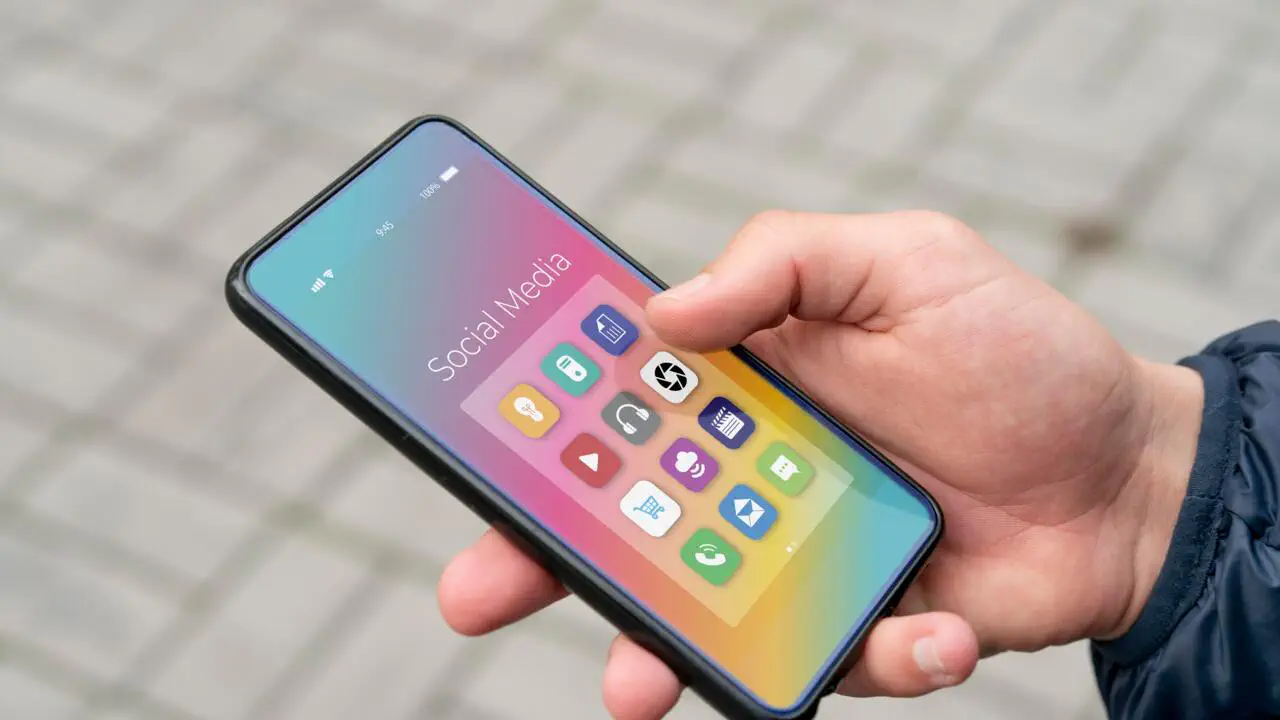
Секреты быстрого доступа на Android: 10 ярлыков, что сэкономят ваше время. Фото: Magnific
Большинство пользователей Android привыкли действовать по стандартной схеме: найти иконку приложения, открыть его, дождаться загрузки и только потом искать нужный раздел или кнопку. Однако эту рутину можно сократить в несколько раз с помощью фирменных ярлыков быстрого доступа.
6 базовых ярлыков для повседневных задач
Такие ярлыки создаются очень легко и быстро. Нужно нажать пальцем на иконку на рабочем столе и удерживать её. В появившемся контекстном меню отобразятся быстрые действия. Коснитесь иконки «+» или просто перетащите нужную функцию прямо на главный экран.
1. Мгновенный доступ к загруженным файлам
Если вы часто загружаете документы, фото или архивные файлы из Интернета, обычно они попадают в папку «Загрузки». Чтобы каждый раз не искать её через файловый менеджер, зажмите иконку приложения Files от Google и выберите пункт «Загрузки». Вынесите этот ярлык на экран — и последние файлы будут доступны в один клик.
2. Обновление приложений без лишних переходов
Чтобы узнать, нужно ли обновить какие-либо приложения, не обязательно открывать Play Маркет, меню профиля и искать соответствующий раздел. Просто зажмите иконку Play Маркета и выберите «Мои приложения» — это сразу перенаправит вас на страницу обновлений.
3. Быстрые будильники и таймеры
Если вам нужен таймер или будильник для приготовления еды или занятий спортом, удерживайте иконку этого приложения. Это избавит от необходимости открывать приложение и переключаться между вкладками.
4. Заметки и списки покупок за секунду
Если внезапно пришло вдохновение и нужно быстро записать идею, удерживайте иконку Google Keep и выберите «Новая текстовая заметка» или «Новый список». Текстовое поле откроется мгновенно.
5. Прямой звонок близким
Сохраните важный номер кого-нибудь из близких, чтобы быстро набирать его в нужных ситуациях. Зажмите иконку приложения «Телефон» (от Google). В появившемся меню отобразятся контакты из категории «Избранные» или те, кому вы звоните чаще всего. Перетащите контакт на главный экран — и для звонка маме или партнёрше понадобится всего одно касание.
6. Сканер документов под рукой
Для сканирования чеков или документов не нужны сторонние приложения. Зажмите иконку Google Диска и выберите пункт «Сканировать». Ярлык сразу откроет камеру в режиме оцифровки и сохранит готовый PDF на ваш диск.
7.Быстрая навигация домой или на работу (Google Maps)
Зажмите иконку «Карт» и вынесите на экран ярлык «Дом» или «Работа». Нажмите один раз, и приложение сразу проложит оптимальный маршрут с учётом текущих пробок.
8. Режим приватного просмотра (Chrome)
Если нужно быстро найти информацию, не сохраняя историю или файлы cookie, зажмите иконку Chrome и выберите «Новая вкладка инкогнито».
9.Мгновенный поиск через Shazam
Зажмите иконку Shazam и выберите «Auto Shazam» или «Поиск». Вы сможете распознать песню за несколько секунд, пока звучит трек.
10.Режим разделённого экрана
Многие системные ярлыки можно использовать в режиме многозадачности. Если на вашем смартфоне удерживать иконку приложения в меню запущенных программ, можно открыть два приложения одновременно (например, заметки Keep сверху, а браузер снизу).
Специалисты также рассказали, что оказывается, iPhone скрывает от пользователей 100 тысяч слов и фраз. Клавиатура Apple принципиально отказывается предлагать подсказки при наборе текста или свайпе. Компания объяснила свои правила.
Не пропустите интересное!
Подписывайтесь на наши каналы и читайте новости в удобном формате!