Що робити, якщо зникли фото з iPhone: секрети відновлення пам'яті без бекапу
Як за допомогою сучасного софту повернути важливі кадри, навіть якщо вони зникли з папки «Нещодавно видалені»
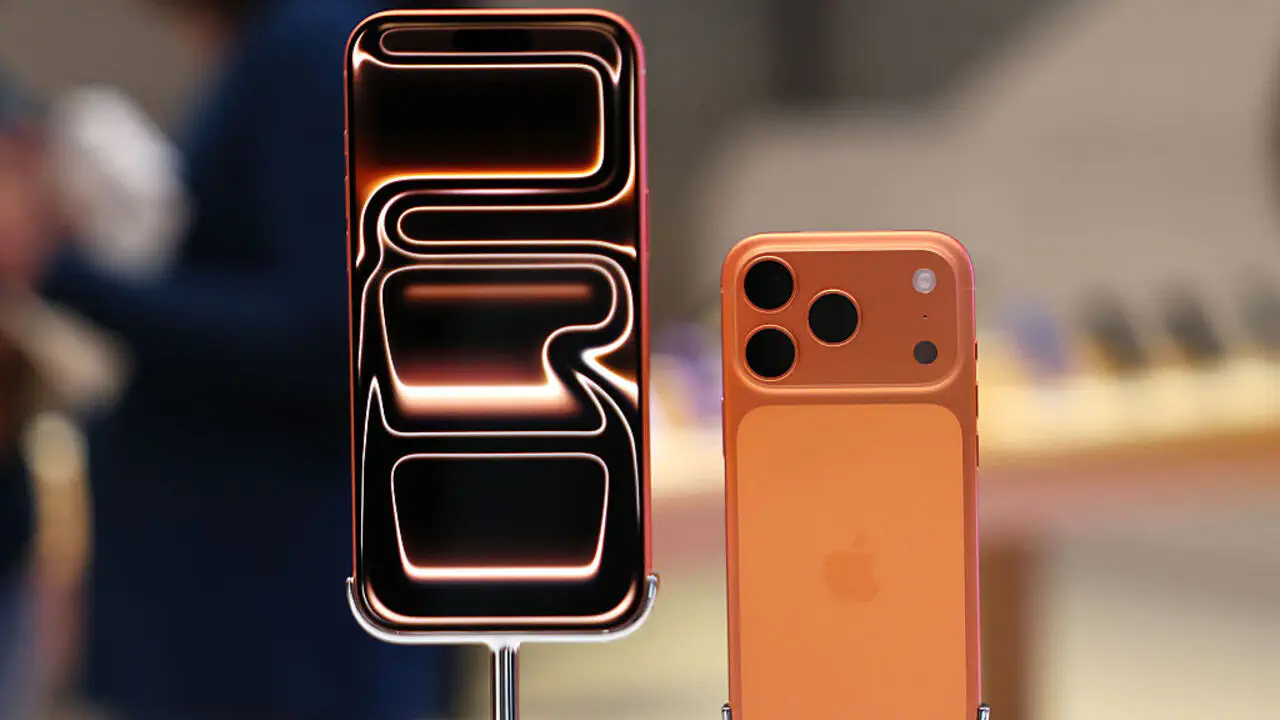
Що робити, якщо зникли фото з iPhone: секрети відновлення пам'яті без бекапу / Фото: gettyimages
Користувачі смартфонів Apple по всьому світу продовжують стикатися з серйозною проблемою раптової втрати важливих медіафайлів. Найчастіше унікальні кадри, сімейні знімки та важливі робочі скріншоти зникають після встановлення масштабних оновлень операційної системи iOS або ж через банальну людську неуважність. Ситуація стає критичною, коли користувач усвідомлює, що стандартний тридцятиденний термін безпечного зберігання у кошику вже минув, а актуальної резервної копії пристрою в хмарі просто немає.
Деталі
Ця проблема набула глобального характеру, оскільки сучасний смартфон є основним сховищем особистого та професійного життя людини. Втрата доступу до візуальних даних може спровокувати не лише сильний емоційний стрес, але й серйозні проблеми в робочих процесах. Проте експерти в галузі кібербезпеки та відновлення даних зазначають, що навіть у найскладніших випадках, коли стандартні інструменти Apple безсилі, залишається високий шанс повернути інформацію за допомогою спеціалізованого програмного забезпечення.
Що насправді відбувається під час видалення фотографій на iOS
Для того щоб ефективно боротися з проблемою втрати даних, необхідно чітко розуміти внутрішні алгоритми роботи файлової системи смартфонів Apple. Багато користувачів мають хибне уявлення про те, як саме пристрій очищує свій простір.
Правило 30 днів та кошик пам'яті
Коли ви вперше натискаєте на іконку сміттєвого бака під фотографією, операційна система не видаляє файл безповоротно. Знімок автоматично переміщується до спеціалізованого альбому під назвою «Нещодавно видалені» (Recently Deleted). Там він перебуває у своєрідному сховищі протягом 30 днів. Цей часовий ліміт створений як базовий рівень захисту від випадкових дій. Протягом цього місяця користувач може в будь-який момент відкрити альбом, вибрати потрібні кадри та миттєво повернути їх до загальної галереї. Якщо ж цей термін вичерпано, система автоматично прибирає файли з видимого інтерфейсу.
Технічний механізм очищення флеш-пам'яті
Після того як 30-денне вікно закривається, або якщо користувач очищує кошик вручну, операційна система iOS маркує сектори пам'яті, де зберігалися ці фотографії, як «вільний простір». З технічного погляду, самі фізичні байти інформації, які складають ваше зображення, все ще залишаються в мікросхемах флеш-пам'яті NAND.
Смартфон просто стирає індексацію — шлях, за яким процесор знаходив цей файл. Світлина залишатиметься там у незмінному вигляді доти, доки пристрій не запише поверх цих секторів нову інформацію: важкий додаток, нове відео чи системні кеш-файли. Саме тому головне правило після випадкової втрати даних — мінімізувати використання смартфона, щоб запобігти перезапису інформації.
Чому спеціалізовані утиліти стають єдиним порятунком
Коли стандартні хмарні бекапи відсутні, а вбудовані функції iOS уже безсилі, на допомогу приходять сторонні розробники. Професійні утиліти, серед яких лідируючі позиції займає комплекс Dr.Fone - Data Recovery (iOS), здатні здійснювати пряме низькорівневе сканування архітектури сховища.
Безпека даних при Read-Only скануванні
Головна перевага якісного інструменту для відновлення даних полягає в алгоритмі так званого Read-Only (безпечного читання) сканування. Програма підключається до файлової системи iPhone і зчитує залишкові бінарні коди видалених файлів, абсолютно нічого не записуючи на сам пристрій. Це гарантує, що в процесі пошуку ваші існуючі фотографії, контакти, повідомлення та залишкові копії видалених зображень не будуть випадково пошкоджені або затерті новим цифровим сміттям. Сучасні програми здатні розпізнавати та успішно реанімувати понад 35 різних типів даних, повертаючи пристрою його первинний інформаційний стан.
Універсальність відновлення з різних джерел
Професійний софт демонструє високу ефективність не лише під час роботи з робочими та справними смартфонами. Він стає незамінним помічником у випадках, коли гаджет отримав серйозні механічні пошкодження, має розбитий екран, заблокований через забутий пароль або не реагує на спроби увімкнення через системний збій. Крім прямого сканування внутрішньої пам'яті, такі інструменти дозволяють гнучко працювати з хмарними сховищами iCloud Drive, Sync та резервними копіями, даючи користувачеві можливість вибірково переглядати файли та експортувати лише необхідні елементи, замість повного та тривалого скидання налаштувань смартфона.
Покроковий алгоритм реанімації фотографій через Dr.Fone
Процес повернення втрачених знімків за допомогою спеціалізованого софту оптимізований під звичайних користувачів і не потребує глибоких технічних знань. Вся процедура складається з трьох послідовних кроків.
Крок 1: Підготовка та вибір режиму роботи
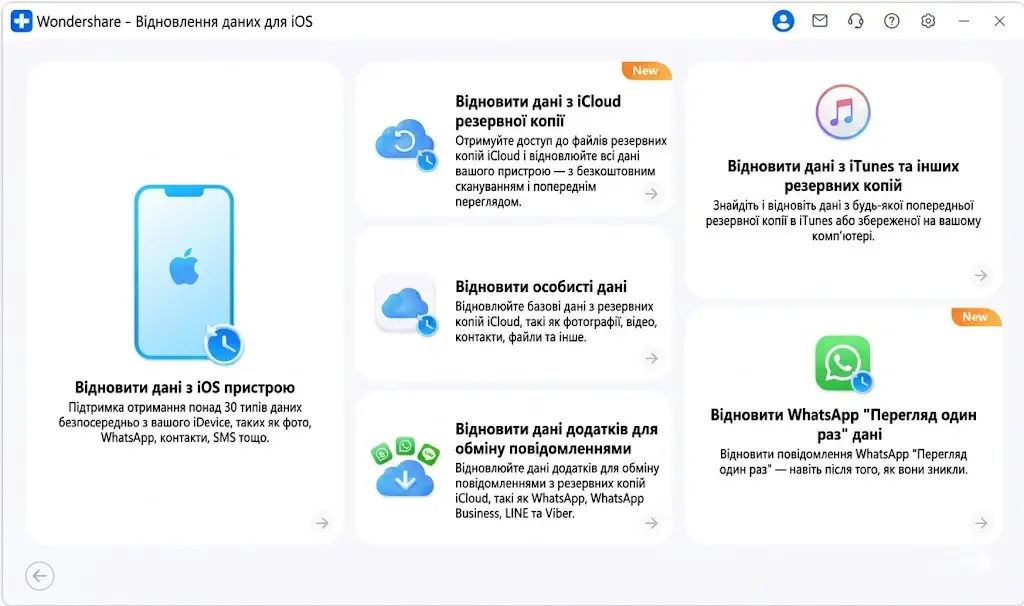
Необхідно запустити встановлену програму Dr.Fone на комп'ютері та перейти до загальної вкладки інструментів (Toolbox). Серед доступних функцій слід обрати модуль «Data Recovery» (Відновлення даних), адаптований під операційну систему iOS. У вікні, що відкриється, інтерфейс запропонує кілька варіантів дій — тут необхідно чітко вказати на пункт «Recover Data from iOS Device» (Відновити дані з пристрою iOS), щоб утиліта налаштувала свої алгоритми на пряму роботу з внутрішньою пам'яттю смартфона.
Крок 2: Синхронізація та запуск глибокого аналізу
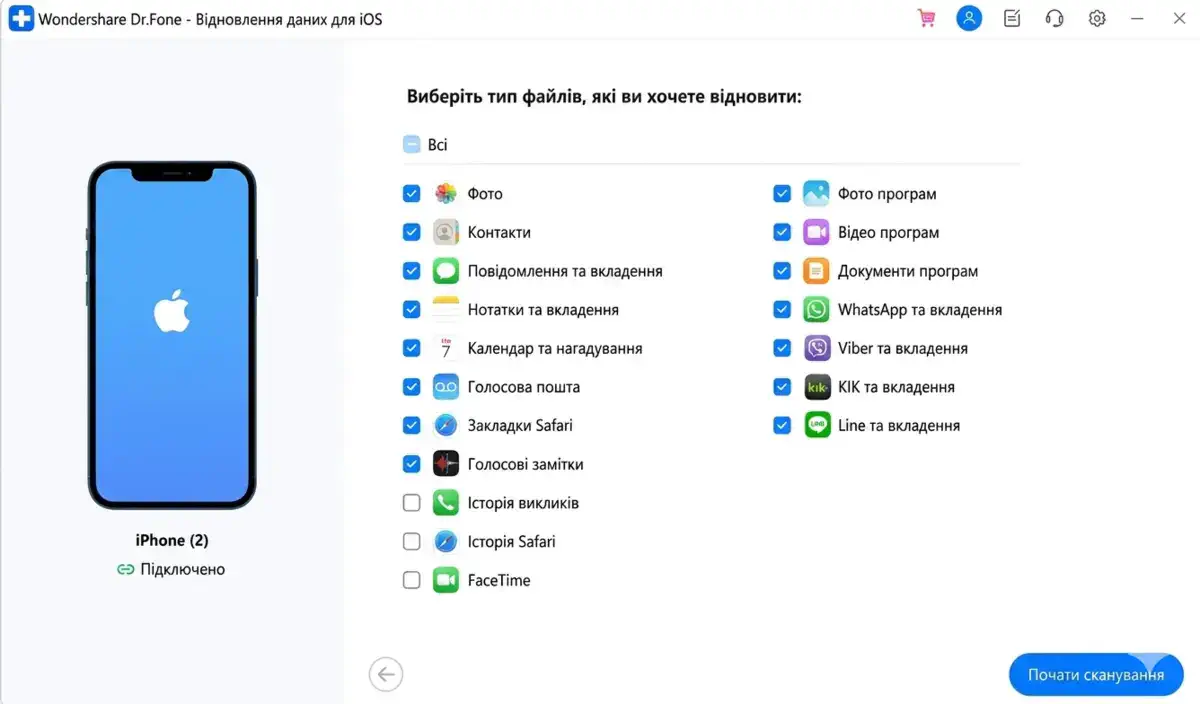
На цьому етапі потрібно підключити ваш iPhone до комп'ютера або ноутбука за допомогою оригінального USB-кабелю Lightning або Type-C. Після того як програма успішно розпізнає модель вашого пристрою, на екрані з'явиться детальний перелік категорій файлів, які доступні для пошуку. Користувачеві необхідно встановити галочку навпроти пункту «Photos» (Фотографії), знявши за бажанням вибір з інших типів даних для прискорення процесу. Після цього залишається лише натиснути кнопку «Start Scan» (Розпочати сканування). Програма запустить Read-Only аналіз пам'яті, ретельно збираючи шматочки видалених медіафайлів.
Крок 3: Попередній перегляд, фільтрація та збереження
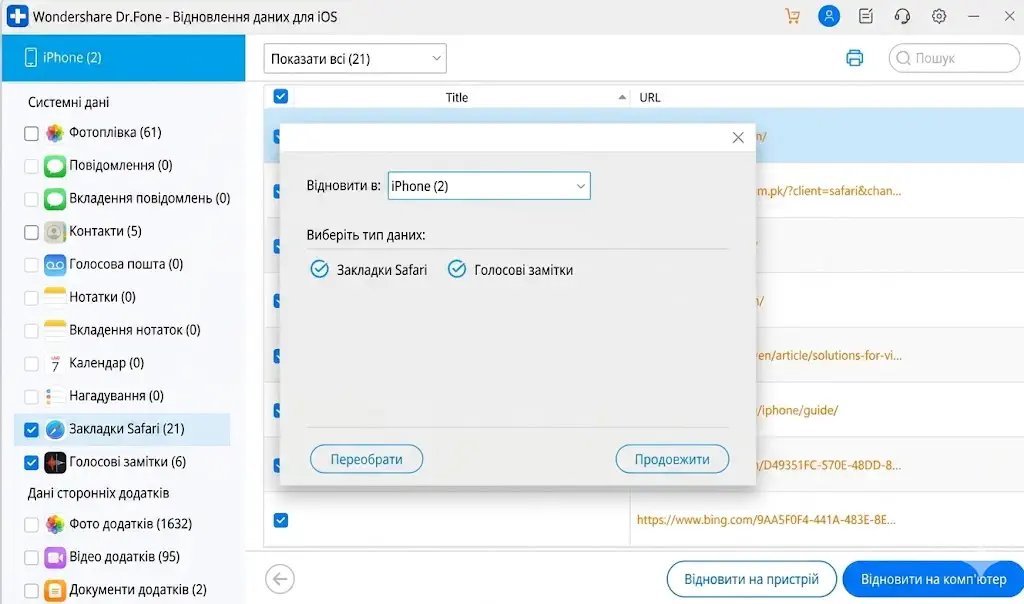
Після завершення процесу сканування, тривалість якого безпосередньо залежить від загального обсягу пам'яті вашого смартфона, утиліта згенерує структурований звіт. Для зручності пошуку рекомендується розгорнути навігаційне меню «Show All» та налаштувати фільтри так, щоб на екрані відображалися лише втрачені або видалені файли. Користувач може детально вивчити знайдені мініатюри зображень, переконатися в їхній цілісності та відзначити прапорцями ті кадри, які підлягають порятунку. Фінальним акордом стане вибір опції «Restore to Computer» (Зберегти на комп'ютер) або «Restore to Device» (Повернути на пристрій), після чого софт безпечно експортує ваші знімки у вказану папку.
Комплекс превентивних заходів проти втрати інформації на смартфоні
Для того щоб у майбутньому уникнути стресових ситуацій та тривалого процесу відновлення даних, фахівці рекомендують виробити звичку дотримуватися базової цифрової гігієни. Прості профілактичні дії допоможуть надійно захистити ваші унікальні кадри від будь-яких непередбачуваних обставин.
| Назва профілактичної поради | Необхідні дії користувача | Чому саме це допомагає захистити дані |
| Активація хмарного бекапу iCloud | Перейти в меню Налаштування > Apple ID > iCloud > Резервне копіювання в iCloud > Увімкнути. | Смартфон буде автоматично створювати копії всього масиву даних у фоновому режимі, що дозволить відновити фото у будь-який момент. |
| Регулярне створення ручних копій | Підключити iPhone до ПК > відкрити Finder або iTunes > вкладка Підсумки > Натиснути "Створити копію зараз". | Забезпечує наявність повної, незалежної від інтернету фізичної копії всієї вашої інформації на жорсткому диску комп'ютера. |
| Уважність при видаленні файлів | Ретельно перевіряти вміст альбомів та окремих кадрів перед тим, як остаточно натиснути на іконку кошика. | Допомагає на початковому етапі запобігти випадковому та помилковому видаленню критично важливих знімків чи документів. |
| Оптимізація та контроль сховища | Регулярно відвідувати розділ Налаштування > Загальні > Сховище iPhone та вчасно очищувати системне сміття. | Запобігає критичному переповненню пам'яті, яке часто стає причиною раптових системних збоїв та пошкодження баз даних галереї. |
| Використання перевіреного софту | Завантажувати виключно офіційні та сертифіковані утиліти для відновлення. | Дозволяє безпечно та без ризику зараження пристрою вірусами реанімувати втрачені кадри навіть за повної відсутності копій. |
Сучасні цифрові екосистеми пропонують користувачам безліч інструментів для збереження та захисту інформації, проте жоден алгоритм не здатний повністю нівелювати фактор людської помилки чи раптового апаратного збою. Розуміння принципів роботи пам'яті вашого смартфона та наявність надійного інструменту для відновлення даних є запорукою спокою у сучасному технологічному світі.
Подібно до того, як розробники програмного забезпечення створюють нові інструменти для відновлення втраченого доступу до особистих файлів, провідні технологічні компанії розширюють можливості для забезпечення безперебійної комунікації користувачів у реальному світі. Наприклад, українці отримали абсолютно новий і прогресивний спосіб завжди залишатися на зв’язку навіть у тих екстремальних умовах, де повністю відсутня або серйозно пошкоджена звичайна наземна мобільна мережа. Вітчизняний телекомунікаційний гігант "Київстар" офіційно оголосив про запуск чергової важливої фази інтеграції передової супутникової технології Starlink Direct to Cell, яка отримала назву Light Datа. Завдяки впровадженню цього інноваційного рішення, громадяни тепер мають унікальну можливість безперешкодно спілкуватися у популярних текстових месенджерах та ефективно використовувати базові картографічні сервіси навіть у найвіддаленіших куточках країни, де повністю відсутнє будь-яке стандартне наземне покриття мобільного зв’язку.
Не пропустіть цікавинки!
Підписуйтесь на наші канали та читайте новини у зручному форматі!