Когда стоит выбирать восстановление картриджа принтера вместо обычной заправки
В чем разница между процедурами
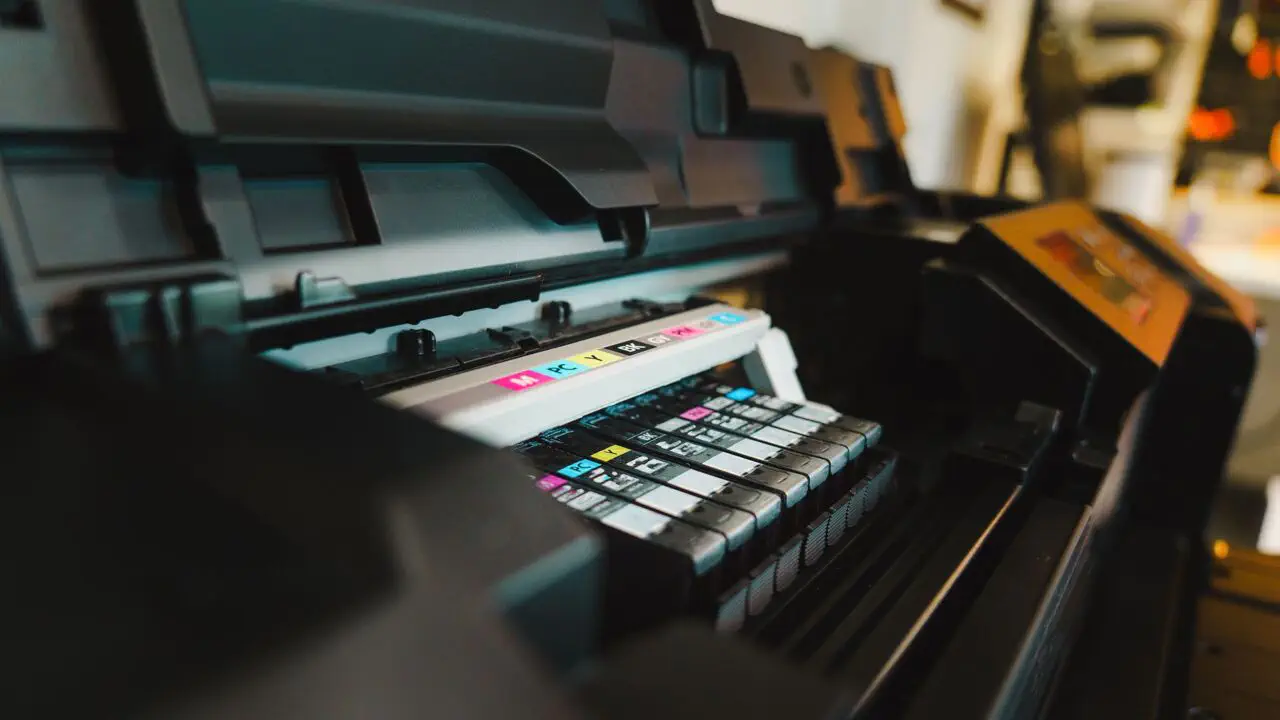
Когда стоит выбирать восстановление картриджа принтера вместо обычной заправки/Фото: pexels
Что именно сделать с картриджем — просто заправить или восстановить? Это абсолютно разные услуги, которые существенно отличаются по цене, объему работ и итоговому результату. Разберём детали, чтобы вы могли выбрать оптимальное решение.
Что включает заправка
Это процедура восстановления запаса красящего порошка. Специалист разбирает корпус, тщательно очищает внутренние отсеки от отработанного и остаточного тонера, засыпает новый материал, при необходимости устанавливает свежий микрочип и собирает модуль обратно. Все внутренние механизмы остаются теми же, что и были.
Такая услуга доступна по цене и занимает немного времени (обычно от 30 минут). Она идеально подходит для новых или малоиспользуемых картриджей. После первых 2–3 заправок отпечатки остаются такими же чёткими, как и при работе с новым расходником.
Что включает восстановление картриджа
Это полноценный технический ремонт блока. Помимо заправки тонером, инженер заменяет детали с признаками износа: фоторецепторный барабан, чистящее лезвие (ракель), вал первичного заряда или магнитный ролик.
Поскольку именно эти узлы отвечают за насыщенность и чёткость изображения, после регенерации картридж печатает практически как новый. Это стоит дороже обычной заправки, однако выходит значительно выгоднее, чем покупка нового оригинального блока.
Как понять, что картриджу нужно восстановление
Износ деталей легко определить по характеру дефектов на бумаге. Общий серый фон свидетельствует об исчерпании ресурса фотобарабана. Пятна, которые повторяются с одинаковым интервалом, указывают на физическое повреждение поверхности барабана. Тёмная вертикальная полоса вдоль края — типичный симптом изношенного ракеля.
Если подобные дефекты остаются даже после засыпки свежего порошка, проблема заключается не в тонере, а в механическом износе элементов.
Ранее стало известно, что в рамках стратегии по модернизации системы печати Microsoft прекратила официальную поддержку устаревших драйверов версий V3 и V4 в Windows 11 и Windows Server 2025. Соответствующие изменения, о которых сообщило издание Tom's Hardware, предусматривают отказ от автоматической загрузки таких драйверов через Центр обновлений, хотя возможность их ручной установки непосредственно от производителя сохраняется. Поскольку эти архитектурные решения были объявлены устаревшими ещё осенью 2023 года, оборудование нового поколения работает без изменений. А вот владельцы более старых моделей принтеров могут столкнуться с трудностями при первичной настройке или установке устройств.
Ранее мы писали о том, как быстро почистить клавиатуру ноутбука без разборки. Вернуть устройству чистоту вы можете и в домашних условиях.
Не пропустите интересное!
Подписывайтесь на наши каналы и читайте новости в удобном формате!