Тачпад не работает — не спешите в сервис: список причин и решений
Эффективные лайфхаки
Тачпад не работает — не спешите в сервис: список причин и решений/Фото: pexels
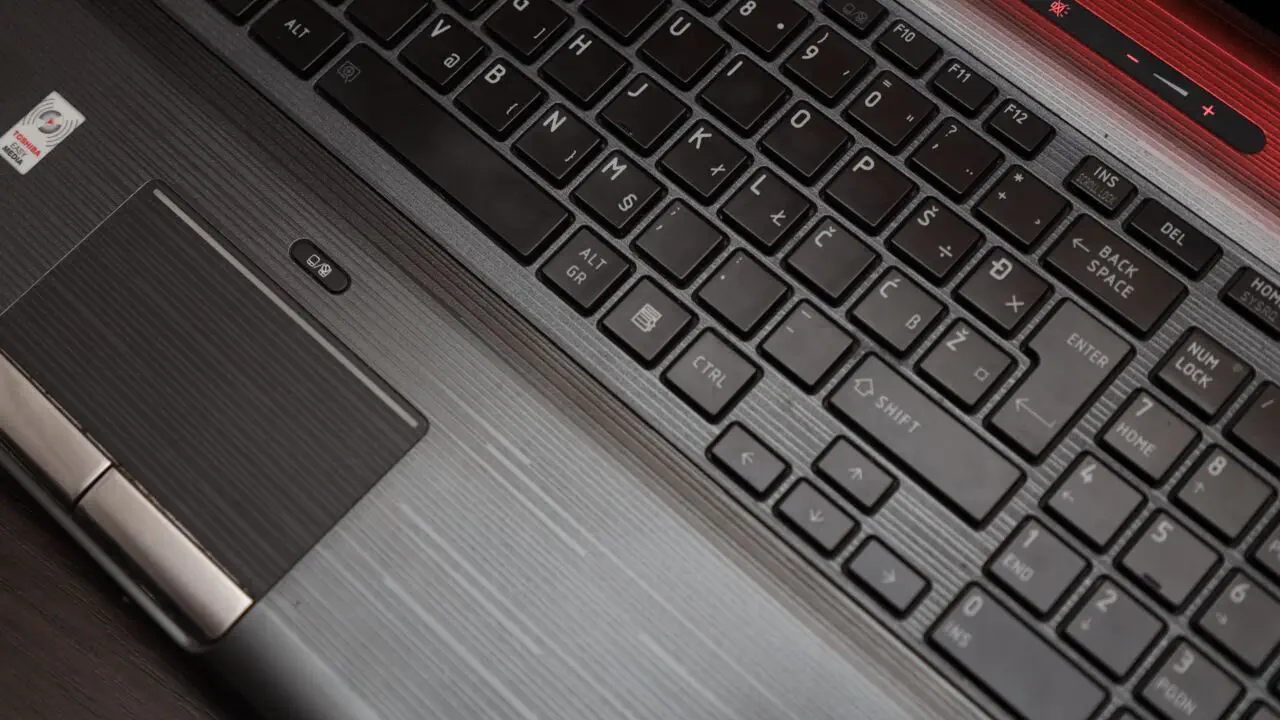
Тачпад — один из самых недооценённых узлов ноутбука. Мы пользуемся им сотни раз в день и вспоминаем о нём только тогда, когда он внезапно перестаёт работать. А причин для этого может быть десяток: от случайно нажатой комбинации клавиш до загрязнённой поверхности или конфликта драйверов. В этом материале разберём самые распространённые из них — по порядку, от самых простых к более сложным. Скорее всего, вашу проблему удастся решить уже на первом этапе.
Почему не работает тачпад
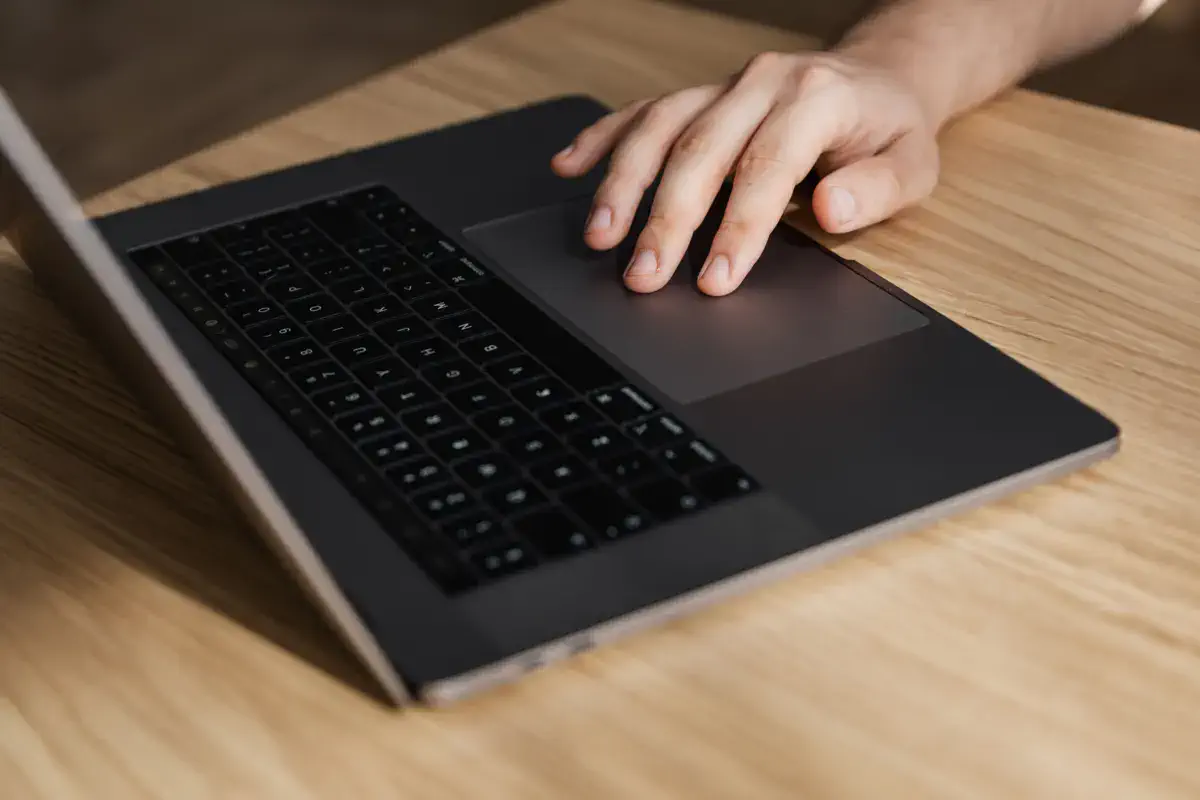
Самая частая и очевидная причина может заключаться в том, что вы просто его выключили. Это делается с помощью кнопки, которая есть на клавиатуре почти каждого ноутбука. Обычно тачпад отключают и включают кнопки F1, F3, F7. Но в зависимости от производителя это может быть и другая кнопка. Чтобы она сработала, её нужно нажать в паре с клавишей Fn. Люди иногда случайно нажимают эту комбинацию и отключают тачпад. Если это произошло у вас, вы легко исправите ситуацию.
Если вдруг это не помогло, стоит посмотреть настройки системы. Там вы тоже должны найти переключатель. В Windows 10 ваш путь будет таким: «Параметры» → «Устройства» → «Сенсорная панель». В Windows 11 путь немного другой: «Bluetooth и устройства» → «Сенсорная панель». Поэтому вам стоит разобраться, как выглядят настройки именно на вашем устройстве, а затем включить тачпад.
Кстати, в настройках существует опция автоматического отключения тачпада при подключении внешней мыши. Такая опция нужна для предотвращения ложных срабатываний. Иногда после подключения и последующего отключения мыши тачпад не включается автоматически.
Но это не все автоматические ограничения. Если у вас ноутбук формата 2-в-1, то есть такой, который складывается в планшет, переход в режим планшета автоматически блокирует тачпад. Это обусловлено системными настройками и объясняется тем, что управление переходит к сенсорному экрану. Чтобы исправить ситуацию, нужно вернуть ноутбук в обычное положение или вручную отключить режим планшета через центр уведомлений.
Только после проверки всех перечисленных выше причин стоит подозревать грязь. Современные тачпады действительно реагируют почти на всё. Крем для рук, жирный налёт на пальцах и просто пыль могут привести к отказу в работе, так как передача сигнала затрудняется. Если подозреваете, что причина в загрязнении, помойте руки, а ноутбук протрите салфеткой.
Также проблема может быть в драйвере. Например, если он не обновился. Проверить этот момент можно через «Диспетчер устройств». Нужно найти раздел «Мыши и другие указывающие устройства». Там вы увидите запись о тачпаде. Если рядом красный кружок или жёлтый треугольник, значит есть проблема с драйвером. Тогда драйвер нужно обновить.
В некоторых ноутбуках тачпады перестают работать из-за критически низкого заряда батареи. Это обусловлено настройками по умолчанию. Отключая часть функций, устройство экономит энергию.
Чтобы тачпад на вашем ноутбуке служил долго, за ним стоит ухаживать. Не ешьте и не пейте над устройством, периодически протирайте чистой тканью. При работе за ноутбуком не нажимайте слишком сильно на тачпад, так как можно повредить верхний чувствительный слой.
Ранее Framework отложила запуск Laptop 13 Pro из-за проблем с тачпадом и дисплеем. Новый тактильный тачпад при тестировании работал некорректно. В частности, инженеры обнаружили проблему в конструкции печатной платы, из-за которой модуль мог перезагружаться после многократных нажатий. Соответственно, этот момент пришлось доработать. В результате была создана новая версия платы, которую будут использовать во всех серийных ноутбуках вместо первоначального варианта.
Ранее мы писали о том, что Apple планирует монетизировать генеративный ИИ в своей экосистеме. При этом базовые функции останутся доступными для всех пользователей. Что именно придётся покупать за платным пейволом?
Не пропустите интересное!
Подписывайтесь на наши каналы и читайте новости в удобном формате!