Як змінити один секретний параметр і забути про повільний інтернет
Прискорення криється у налаштуваннях
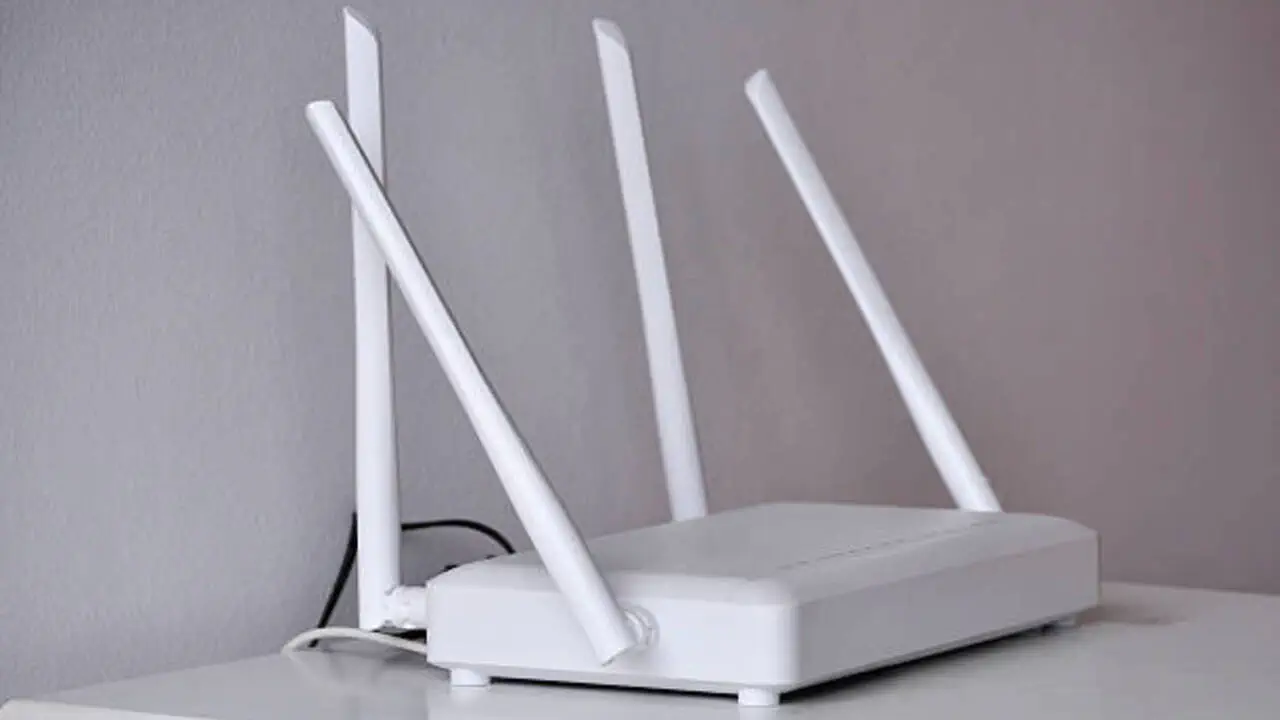
Як змінити один секретний параметр і забути про повільний інтернет/Фото: istock
-
Повільне завантаження сайтів при високій швидкості (гігабіт) часто спричинене високою затримкою від дешевих і повільних DNS-серверів провайдера.
-
Зміна на швидший публічний DNS (Google, Cloudflare) дозволяє скоротити затримку вдвічі та значно прискорити відкриття веб-сторінок.
-
Для вибору найшвидшого DNS рекомендовано використовувати DNSSpeedTest.online, а також наведено інструкції для встановлення нових адрес IPv4 та IPv6 на Windows.
Навіть з гігабітним з'єднанням і середньою швидкістю завантаження 500 Мбіт/с веб-сайти грузилися мляво, а відео постійно буферизувалося. Проблема виявилася не в пропускній здатності, а в повільному DNS-сервері провайдера. Зміна на швидший публічний DNS усунула всі глюки.
Це страшніше, ніж реклама: як чат-боти можуть маніпулювати думками
Деталі
Швидкість інтернету – це не тільки мегабіти. Затримка (latency) визначає, наскільки швидко відкриваються сайти. DNS-сервери провайдера часто дешеві й повільні, через що навіть гігабітне з'єднання поводиться як 2G.
Кожен клік чи пошук генерує DNS-запит – комп'ютер питає IP-адресу сайту. Повільний сервер провайдера витрачає секунди на відповідь. Перехід на Google DNS чи Cloudflare скоротив затримку вдвічі, прискоривши завантаження.
Одна сторінка – десятки запитів (зображення, скрипти, реклама). Економія 30 мс на запитах робить сайт миттєвим, а не "поблочковим". DNS не збільшує пропускну здатність, але оптимізує маршрут до контенту.
Важливо: якщо провайдер обмежує трафік чи має низьку швидкість – DNS не врятує. Воно прискорює "початок розмови", але не обсяг даних.
Як обрати найшвидший DNS? Використовуйте DNSSpeedTest.online. Натисніть "Перевірити швидкість DNS" – тест покаже провайдерів за затримкою.
Сортуйте за "Затримка" (чим нижче, тим краще). Копіюйте найшвидший (кнопка поруч з адресою). Обирайте зашифровані DNS для приватності (Cloudflare 1.1.1.1, Google 8.8.8.8).
Сайт дає IPv4. Для IPv6 пошукайте "[провайдер] IPv6 settings" – знадобиться для повної оптимізації.
Встановіть найшвидший DNS на активному з'єднанні (Wi-Fi/Ethernet). Спочатку IPv4, потім IPv6.
Для IPv4:
- Win + пошук "Перегляд мережевих підключень" → "Панель керування".
- ПКМ на адаптері → "Властивості".
- "Протокол Інтернету версії 4 (TCP/IPv4)" → "Властивості".
- Радіо "Використовувати такі адреси DNS-серверів".
- Введіть основний + альтернативний IP.
- OK → закрити.
Для IPv6:
- Аналогічно: "Протокол Інтернету версії 6 (TCP/IPv6)".
- Введіть IPv6-адреси DNS.
- OK → перезавантажити ПК.
Перевірте збереження в налаштуваннях. Повторіть тест на DNSSpeedTest – затримка впаде.
Приватні DNS надійніші: менше "відвалів" Wi-Fi. Провайдери логують запити для профілів – зашифровані DNS блокують це.
Раніше ми писали про чат-бот для масового стеження або інструмент для злочину. Він легко знаходить і видає персональні дані приватних осіб з сумнівних інтернет-джерел.
Вам може бути цікаво:
- Гаджет-монітор стресу: як постійно відстежувати психологічний стан
- Помилка утилізації: чому видалення файлів і форматування не захищає дані
- Без джойстика: новий дрон керується поглядом і жестами рук
Не пропустіть цікавинки!
Підписуйтесь на наші канали та читайте новини у зручному форматі!