Без задержек на кассе: как упростить оплату через Google Wallet
6 настроек Google Wallet, которые сэкономят ваше время
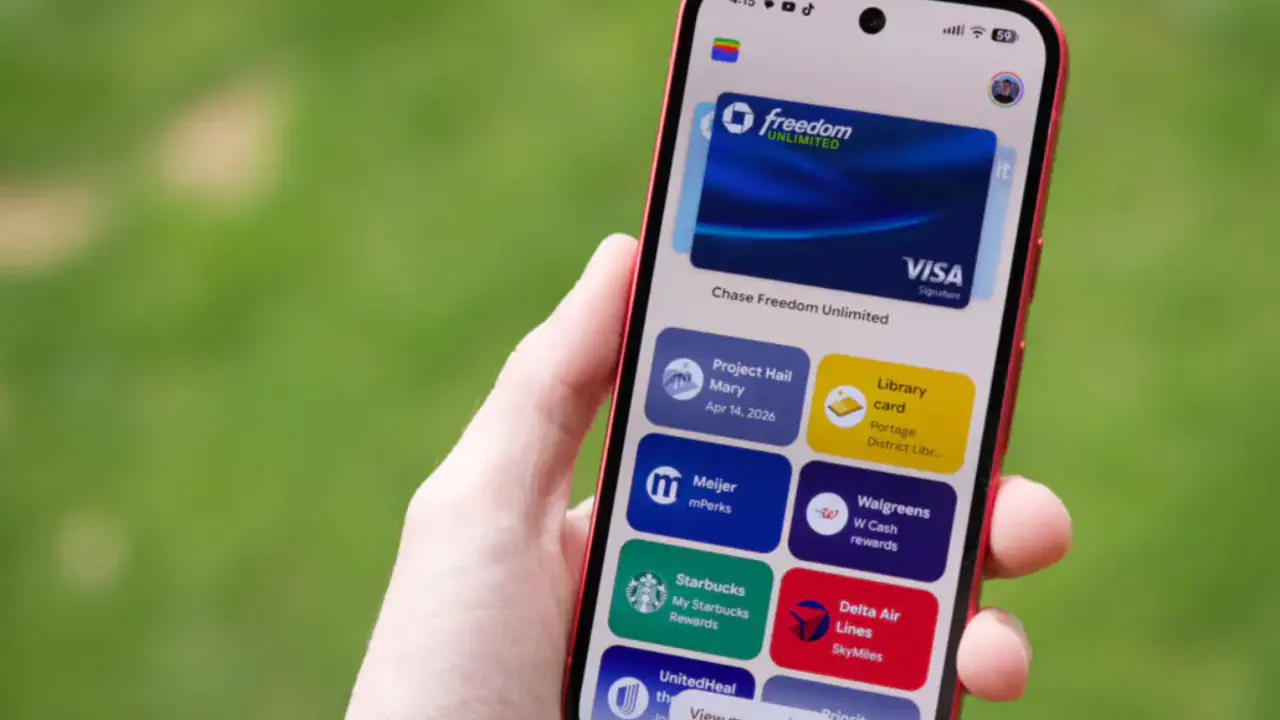
Без задержек на кассе: как упростить оплату через Google Wallet/Фото: androidauthority
Мобильное приложение Google Wallet является одним из лучших инструментов для бесконтактных платежей. Оно позволяет хранить банковские и дисконтные карты, проездные билеты и даже автоматически сканировать электронную почту для поиска пропусков на различные мероприятия. По сути, это универсальный цифровой сейф.
Детали
Однако многие пользователи по привычке продолжают тянуться за обычным физическим кошельком возле кассы. Главная причина – неправильная настройка приложения. Процесс "достать телефон, разблокировать, открыть меню, найти иконку" занимает слишком много времени, заставляя нервничать и вас, и людей в очереди позади.
Вот шесть простых шагов, которые помогут оптимизировать работу с кошельком и сделать процесс оплаты мгновенным.
1. Добавьте все карты лояльности и выведите их на главный экран
Искать пластиковую карту супермаркета во время сканирования товаров – главная причина задержек. Перенесите все скидочные карты в телефон.
- Как добавить: Откройте Google Wallet, нажмите кнопку "+", выберите пункт "Карта лояльности" и найдите нужный бренд через поиск. Отсканируйте штрихкод камерой или введите номер вручную и подтвердите сохранение.
- Как закрепить самые важные: Чтобы карты любимых магазинов не терялись, нажмите "Просмотреть больше" на главной странице, прокрутите до раздела проездных билетов и карт и коснитесь значка звезды напротив тех, которыми пользуетесь чаще всего. Они закрепятся в самом верху приложения.
2. Настройте запуск приложения двойным нажатием кнопки питания
Это самый быстрый аналоговый способ активировать кошелек, который не требует даже поиска иконки на экране.
- Откройте основные "Настройки" смартфона.
- Перейдите по маршруту: Система > Жесты > Двойное нажатие кнопки питания.
- Включите этот жест и в меню выбора действия укажите "Кошелек" (Google Wallet). Теперь двойной клик по кнопке блокировки мгновенно выведет платежные карты на экран.
3. Выведите ярлык Wallet на экран блокировки
Если кнопка питания уже занята другой важной функцией (например, быстрым запуском камеры), добавьте виджет на заблокированный дисплей.
- Инструкция: Сделайте долгое нажатие на любой свободной зоне экрана блокировки. Выберите пункт "Настроить экран блокировки", перейдите в раздел "Ярлыки" и назначьте приложение Google Wallet на левую или правую нижнюю позицию. Теперь для оплаты достаточно просто свайпнуть по иконке кошелька и приложить палец к сканеру отпечатков.
4. Интегрируйте приложение в панель быстрых настроек
Для тех, кто часто случайно задевает ярлыки на экране блокировки, идеальным хранилищем станет "шторка" уведомлений.
- Как закрепить иконку в шторке: Полностью опустите верхнюю панель смартфона вниз двумя пальцами. Нажмите на значок карандаша (редактирование). Прокрутите страницу до блока "Утилиты", найдите эмблему кошелька и нажмите "плюс". Перетащите плитку в первую восьмёрку ярлыков, чтобы она всегда оставалась видимой без дополнительной прокрутки панели.
5. Разрешите использовать NFC без разблокировки устройства
По умолчанию Android требует полного разблокирования телефона перед каждым прикладыванием к терминалу. Это базовое правило безопасности, но его можно отключить для мелких и быстрых платежей "на ходу".
- Настройка: Перейдите в Настройки > Подключенные устройства > Настройки подключения > NFC. Отключите тумблер "Требовать разблокировку устройства для NFC".
- Обратите внимание: Это несколько повышает риски в случае кражи гаджета, однако позволяет оплачивать проезд или покупать кофе, просто поднеся активированный экран к считывателю.
6. Перенесите оплату на свои смарт-часы
Использование платёжного сервиса на запястье – это вершина удобства, которая полностью освобождает ваши руки от лишних движений.
- Как активировать: Зайдите в магазин приложений Play Store непосредственно со своих смарт-часов (на базе Wear OS). Найдите через поиск приложение Google Wallet и установите его. Запустите программу на часах: система автоматически синхронизируется с вашим основным профилем на телефоне и перенесёт все необходимые платёжные данные.
Также мы писали о приложениях на Android, которые можно смело удалять. Смартфоны эволюционируют чуть ли не каждый день, поэтому большинство программ они просто не требуют, а те занимают вашу память.
Не пропустите интересное!
Подписывайтесь на наши каналы и читайте новости в удобном формате!