Без затримок на касі: як спростити оплату через Google Wallet
6 налаштувань Google Wallet, які заощадять ваш час
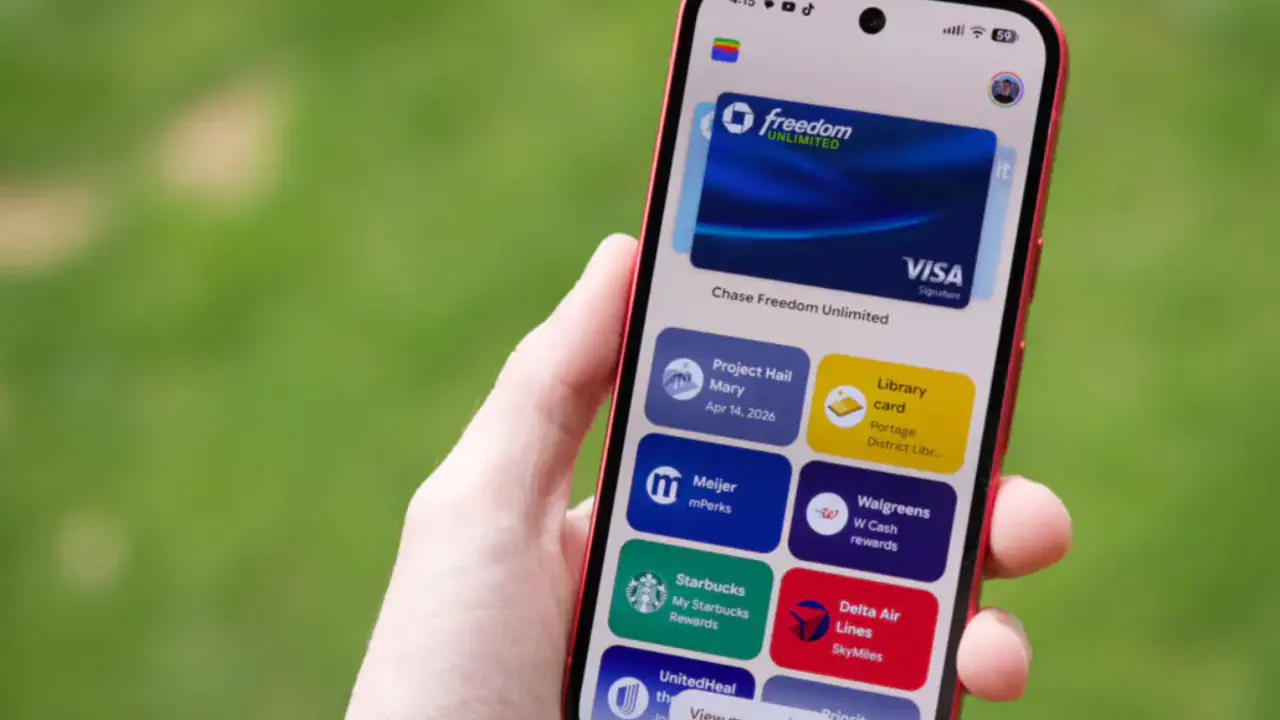
Без затримок на касі: як спростити оплату через Google Wallet/Фото: androidauthority
Мобільний додаток Google Wallet є одним із найкращих інструментів для безконтактних платежів. Він дозволяє зберігати банківські та дисконтні картки, проїзні квитки й навіть автоматично сканувати електронну пошту для пошуку перепусток на різноманітні заходи. По суті, це універсальний цифровий сейф.
Деталі
Проте багато користувачів усе одно за звичкою тягнуться біля каси за звичайним фізичним гаманцем. Головна причина – неправильне налаштування додатка. Процес "дістати телефон, розблокувати, відкрити меню, знайти іконку" займає надто багато часу, змушуючи нервувати і вас, і людей у черзі позаду.
Ось шість простих кроків, які допоможуть оптимізувати роботу з гаманцем і зробити процес оплати миттєвим.
1. Додайте всі картки лояльності та виведіть їх на головний екран
Шукати пластикову картку супермаркету під час сканування товарів – головна причина затримок. Перенесіть усі дисконти в телефон.
- Як додати: Відкрийте Google Wallet, натисніть кнопку "+", оберіть пункт "Картка лояльності" та знайдіть потрібний бренд через пошук. Відскануйте штрих-код камерою або введіть номер вручну і підтвердьте збереження.
- Як закріпити найважливіші: Щоб картки улюблених магазинів не губилися, натисніть "Переглянути більше" на головній сторінці, прокрутіть до розділу проїзних квитків та карток і торкніться значка зірочки навпроти тих, якими користуєтеся найчастіше. Вони зафіксуються в самому верху додатка.
2. Налаштуйте запуск додатка подвійним натисканням кнопки живлення
Це найшвидший аналоговий спосіб активувати гаманець, який не вимагає навіть пошуку іконки на екрані.
- Відкрийте головні "Налаштування" смартфона.
- Перейдіть за маршрутом: Система > Жести > Подвійне натискання кнопки живлення.
- Увімкніть цей жест та в меню вибору дії чітко вкажіть "Гаманець" (Google Wallet). Тепер подвійний клік по кнопці блокування миттєво виведе платіжні картки на екран.
3. Виведіть ярлик Wallet на екран блокування
Якщо кнопка живлення у вас уже зайнята іншою важливою функцією (наприклад, швидким запуском камери), додайте віджет на заблокований дисплей.
- Інструкція: Зробіть довге натискання на будь-якій вільній зоні екрана блокування. Виберіть пункт "Налаштувати екран блокування", перейдіть у розділ "Ярлики" та призначте додаток Google Wallet на ліву або праву нижню позицію. Тепер для оплати достатньо буде просто свайпнути по іконці гаманця й прикласти палець до сканера відбитків.
4. Інтегруйте додаток у панель швидких налаштувань
Для тих, хто часто випадково зачіпає ярлики на екрані блокування, ідеальним сховищем стане "шторка" повідомлень.
- Як закріпити іконку в шторці: Повністю потягніть верхню панель смартфона вниз двома пальцями. Натисніть на значок олівця (редагування). Прокрутіть сторінку до блоку "Утиліти", знайдіть емблему гаманця й натисніть "плюс". Перетягніть плитку в першу вісімку ярликів, щоб вона завжди залишалася видимою без додаткового прокручування панелі.
5. Дозвольте використання NFC без розблокування пристрою
За замовчуванням Android вимагає повноцінного розблокування телефону перед кожним прикладанням до термінала. Це базове правило безпеки, але його можна вимкнути для дрібних і швидких розрахунків "на бігу".
- Налаштування: Перейдіть у Налаштування > Підключені пристрої > Налаштування підключення > NFC. Вимкніть тумблер "Вимагати розблокування пристрою для NFC".
- Зверніть увагу: Це дещо підвищує ризики в разі викрадення гаджета, проте дозволяє оплачувати проїзд чи купувати каву, просто піднісши активований екран до зчитувача.
6. Перенесіть оплату на свій смартгодинник
Використання платіжного сервісу на зап'ясті – це вершина зручності, яка повністю звільняє ваші руки від зайвих рухів.
- Як активувати: Зайдіть у магазин додатків Play Store безпосередньо зі свого смартгодинника (на базі Wear OS). Знайдіть через пошук додаток Google Wallet та встановіть його. Запустіть програму на годиннику: система автоматично синхронізується з вашим основним профілем на телефоні та перенесе всі необхідні платіжні дані.
Також ми писали про застосунки на Android, які можна сміливо видалити. Смартфони еволюціонують чи не щодня, тому більшість програм вони просто не потребують, а ті поїдають вашу пам'ять.
Не пропустіть цікавинки!
Підписуйтесь на наші канали та читайте новини у зручному форматі!