10 прихованих налаштувань камери iPhone для ідеальних знімків
Ці функції Apple покращать вашу камеру
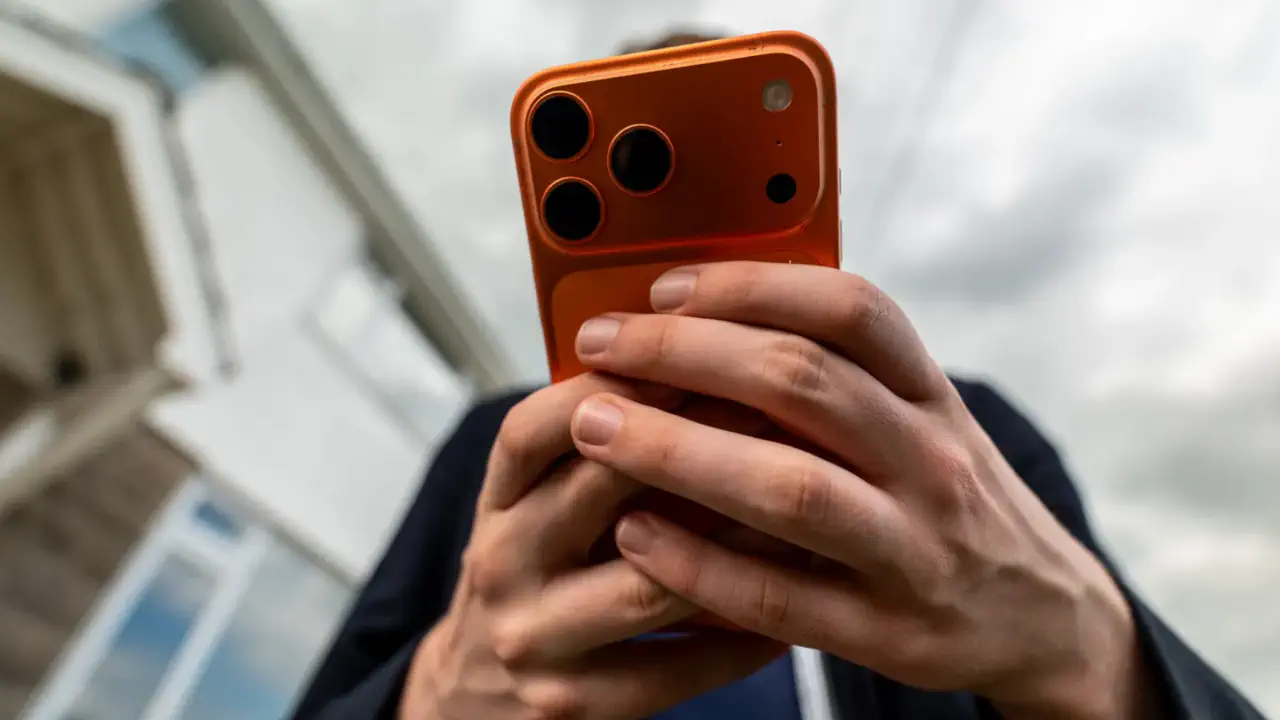
10 прихованих налаштувань камери iPhone для ідеальних знімків/Фото: newsweek
Вважається, що найкраща камера – це та, яка завжди з вами. Ваш iPhone робить чудові знімки одразу з коробки, але заводські налаштування Apple зазвичай виставляє на середній рівень, щоб просто заощадити місце в пам'яті.
Деталі
Якщо ви прагнете витиснути з камери максимум, перетворивши пристрій на інструмент професійної зйомки, скористайтеся цими 10 перевіреними порадами.
1. Увімкніть максимальну якість відео (4K)
За замовчуванням смартфони знімають у форматі 1080p. Щоб отримати максимальну чіткість, перейдіть у Параметри > Камера > Запис відео та виберіть 4K. Для художньої зйомки найкраще підійде частота 24 кадри/с, а для надплавних відео – 60 або 120 кадрів/с. Також варто вимкнути "Посилену стабілізацію", оскільки вона трохи обрізає краї кадру.
2. Використовуйте формат ProRAW для фото
Стандартний формат JPG сильно стискає фотографії. Якщо ваша модель підтримує ProRAW (доступно на iPhone 12 Pro та новіших), увімкніть його в меню Параметри > Камера > Формати. Це збереже максимум деталей для подальшого редагування або друку великих знімків. Пам'ятайте, що такі файли важать у 10 разів більше за звичайні.
3. Захистіть телефон від випадкових запусків камери
Якщо камера часто вмикається сама у вашій кишені й розряджає акумулятор, зайві способи запуску можна вимкнути. У меню Параметри > Камера вимкніть функцію "Проведіть для відкриття камери" (свайп на екрані блокування). Якщо у вас нова модель із кнопкою Camera Control, у її налаштуваннях можна вибрати пункт "Немає".
4. Змініть програму для кнопки зйомки
Якщо ви користуєтеся сторонніми професійними програмами на кшталт Halide або часто знімаєте для Instagram та Snapchat, ви можете налаштувати бічну кнопку Camera Control під них. Для цього зайдіть у Параметри > Камера > Керування камерою та оберіть потрібний застосунок зі списку.
5. Використовуйте штатив для нічних знімків
Штатний Night Mode чудово знімає в темряві, але коли ви тримаєте телефон у руках, система обмежує час витримки кількома секундами через тремтіння рук. Якщо надійно зафіксувати iPhone на штативі або рівній поверхні, автоматика розпізнає нерухомість і дозволить виставити максимальну витримку в 30 секунд. Це допоможе захопити неймовірну кількість деталей у повній темряві.
6. Робите широкі селфі вертикально
В останніх поколіннях смартфонів фронтальна камера стала ширококутною. Тепер під час групових селфі не обов'язково повертати екран горизонтально. Просто увімкніть передню камеру вертикально і торкніться значка людини над кнопкою затвора – кадр автоматично розшириться, щоб вмістити всіх друзів.
7. Зберігайте свої налаштування камери
Якщо вам набридло, що додаток скидає всі виставлені режими чи експозицію після кожного закриття камери, увімкніть функцію Preserve Settings. Перейдіть у Параметри > Камера > Зберегти налаштування та позначте тумблерами ті пункти (наприклад, нічний режим чи макроконтроль), які мають залишатися незмінними.
8. Перейдіть на "Найсумісніший" формат
За замовчуванням Apple зберігає файли у високоефективних кодеках HEIC та HEVC. Це економить пам'ять, але такі фото чи відео інколи не відкриваються на комп'ютерах з Windows. Щоб уникнути проблем із сумісністю під час надсилання файлів друзям, виберіть варіант "Найсумісніший" у меню Параметри > Камера > Формати. Смартфон перейде на стандартні JPG та H.264.
9. Увімкніть сітку та електронний рівень
Вибудувати правильну композицію кадру наосліп буває важко. Зайдіть у Параметри > Камера, прокрутіть до розділу "Композиція" та активуйте "Сітку" та "Рівень". Це допоможе ідеально кадрувати знімки за правилом третин та назавжди забути про завалений горизонт.
10. Записуйте відео кіноякості на зовнішній SSD
Професійні моделі вміють знімати відео у важких форматах ProRes та Log для подальшого монтажу. Оскільки хвилина такого відео важить колосально багато, ви можете підключити зовнішній накопичувач SSD безпосередньо до роз'єму USB-C (iPhone 15 Pro або новіше). Смартфон записуватиме важкий відеопотік відразу на диск, оминаючи внутрішню пам'ять телефону.
Також ми писали про нове оновлення OpenAI. Тепер штучний інтелект примусово перериватиме надто довгі сесії, блокуватиме нічні чати та відмовлятиметься писати готові домашні завдання і постане у ролі суворого репетитора.
Не пропустіть цікавинки!
Підписуйтесь на наші канали та читайте новини у зручному форматі!