10 скрытых настроек камеры iPhone для идеальных снимков
Эти функции Apple улучшат вашу камеру
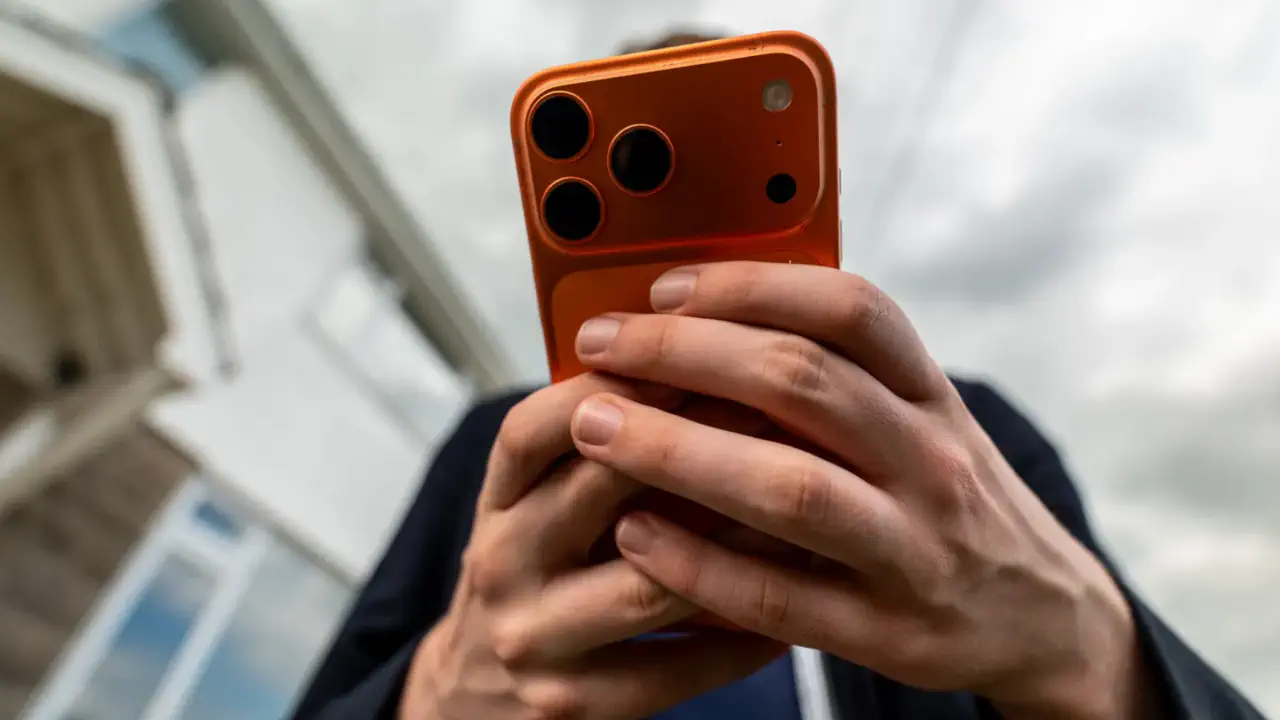
10 скрытых настроек камеры iPhone для идеальных снимков/Фото: newsweek
Считается, что лучшая камера – это та, которая всегда с вами. Ваш iPhone делает отличные снимки прямо из коробки, но заводские настройки Apple обычно выставляет на средний уровень, чтобы просто экономить место в памяти.
Детали
Если вы хотите выжать из камеры максимум, превратив устройство в инструмент профессиональной съёмки, воспользуйтесь этими 10 проверенными советами.
1. Включите максимальное качество видео (4K)
По умолчанию смартфоны снимают в формате 1080p. Чтобы получить максимальную чёткость, перейдите в Настройки > Камера > Запись видео и выберите 4K. Для художественной съёмки лучше всего подойдёт частота 24 кадра/с, а для сверхплавного видео – 60 или 120 кадров/с. Также стоит отключить "Усиленную стабилизацию", так как она немного обрезает края кадра.
2. Используйте формат ProRAW для фото
Стандартный формат JPG сильно сжимает фотографии. Если ваша модель поддерживает ProRAW (доступно на iPhone 12 Pro и новее), включите его в меню Настройки > Камера > Форматы. Это сохранит максимум деталей для дальнейшего редактирования или печати крупных снимков. Помните, что такие файлы весят в 10 раз больше обычных.
3. Защитите телефон от случайных запусков камеры
Если камера часто включается сама в вашем кармане и разряжает аккумулятор, лишние способы запуска можно отключить. В меню Настройки > Камера отключите функцию "Проведите для открытия камеры" (свайп на экране блокировки). Если у вас новая модель с кнопкой Camera Control, в её настройках можно выбрать пункт "Нет".
4. Измените приложение для кнопки съёмки
Если вы пользуетесь сторонними профессиональными программами вроде Halide или часто снимаете для Instagram и Snapchat, вы можете настроить боковую кнопку Camera Control под них. Для этого зайдите в Настройки > Камера > Управление камерой и выберите нужное приложение из списка.
5. Используйте штатив для ночных снимков
Штатный Night Mode отлично снимает в темноте, но когда вы держите телефон в руках, система ограничивает время выдержки несколькими секундами из-за дрожания рук. Если надёжно зафиксировать iPhone на штативе или ровной поверхности, автоматика распознает неподвижность и позволит выставить максимальную выдержку в 30 секунд. Это поможет захватить невероятное количество деталей в полной темноте.
6. Делайте широкие селфи вертикально
В последних поколениях смартфонов фронтальная камера стала широкоугольной. Теперь во время групповых селфи не обязательно поворачивать экран горизонтально. Просто включите фронтальную камеру вертикально и коснитесь значка человека над кнопкой затвора – кадр автоматически расширится, чтобы вместить всех друзей.
7. Сохраняйте свои настройки камеры
Если вас утомило, что приложение сбрасывает все выставленные режимы или экспозицию после каждого закрытия камеры, включите функцию Preserve Settings. Перейдите в Настройки > Камера > Сохранить настройки и отметьте переключателями те пункты (например, ночной режим или макроконтроль), которые должны оставаться неизменными.
8. Перейдите на "Наиболее совместимый" формат
По умолчанию Apple сохраняет файлы в высокоэффективных кодеках HEIC и HEVC. Это экономит память, но такие фото или видео иногда не открываются на компьютерах с Windows. Чтобы избежать проблем с совместимостью при отправке файлов друзьям, выберите вариант "Наиболее совместимый" в меню Настройки > Камера > Форматы. Смартфон перейдёт на стандартные JPG и H.264.
9. Включите сетку и электронный уровень
Построить правильную композицию кадра наугад бывает трудно. Зайдите в Настройки > Камера, прокрутите до раздела "Композиция" и активируйте "Сетку" и "Уровень". Это поможет идеально кадрировать снимки по правилу третей и навсегда забыть о заваленном горизонте.
10. Записывайте видео кинематографического качества на внешний SSD
Профессиональные модели умеют снимать видео в тяжёлых форматах ProRes и Log для последующего монтажа. Поскольку минута такого видео весит колоссально много, вы можете подключить внешний накопитель SSD напрямую к разъёму USB-C (iPhone 15 Pro или новее). Смартфон будет записывать тяжёлый видеопоток сразу на диск, минуя внутреннюю память телефона.
Также мы писали о новом обновлении OpenAI. Теперь искусственный интеллект будет принудительно прерывать слишком длинные сессии, блокировать ночные чаты и отказываться писать готовые домашние задания, выступая в роли строгого репетитора.
Не пропустите интересное!
Подписывайтесь на наши каналы и читайте новости в удобном формате!