Чому телевізор після покупки показує не так, як у магазині: відповідь експертів
З'ясувалося — все просто

Як налаштувати телевізор/Фото: magnific
Ви заходите в магазин техніки, підходите до стіни з телевізорами — і бачите справжнє диво. Кольори вибухають, картинка така соковита, що хочеться відразу нести додому. А вдома… ну, ніби той самий телевізор, але вже не той. Трохи тьмяно, кольори «плоскі», очі втомлюються швидше. Знайомо?
Деталі
Ви не один такий. Це не ваша уява і не «погана партія». Це спеціальний трюк виробників, який називається режим магазину (Store Mode, Retail Mode, Demo Mode). І хороша новина — його можна вимкнути за пару кліків.
Навіщо магазини роблять так, щоб телевізор «вау»
Уявіть себе продавцем. Навколо яскраве освітлення, десятки конкурентних екранів, покупці проходять повз. Щоб ваш телевізор «зачепив око», його налаштовують на максимум:
- Яскравість — викручується майже на 100%, щоб конкурувати з лампами магазину.
- Контраст і насиченість кольорів — усе стає соковитим і «вау-ефектом».
- Згладжування руху (Motion Smoothing) — картинка виглядає як у кінотеатрі навіть у динамічних сценах.
- Іноді ще й штучне підвищення чіткості.
Результат — телевізор виглядає максимально привабливо саме в умовах магазину. Але вдома, при звичайному освітленні, цей режим часто робить зображення неприродним: шкіра людей здається занадто рожевою, небо — кислотним, а в темних сценах з’являються артефакти. Очі швидко втомлюються, особливо ввечері.
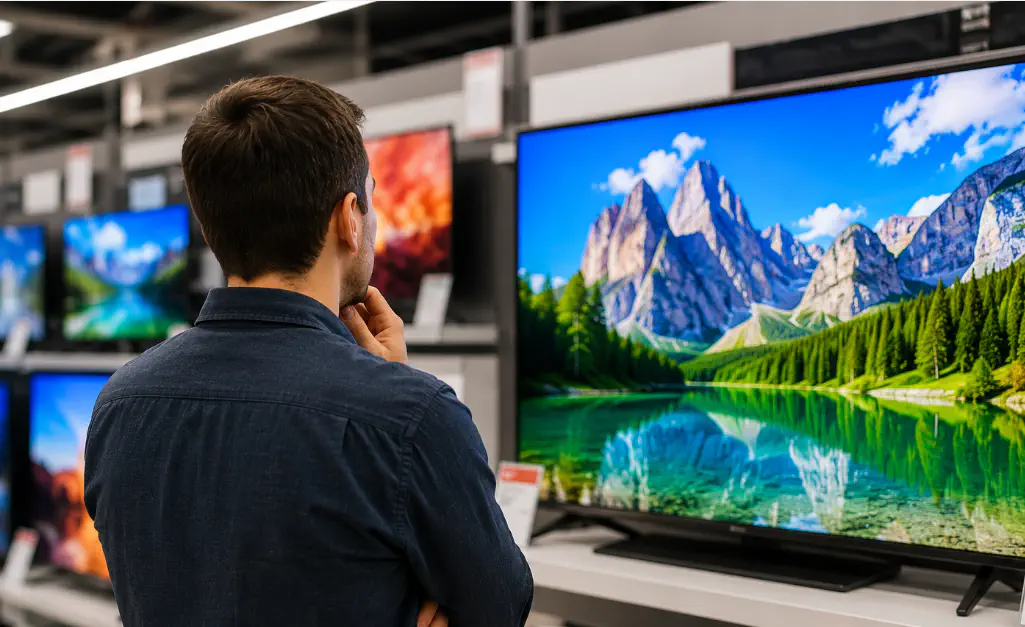
Це як купувати фарбу для стін: у магазині колір на стенді виглядає ідеально, а вдома — зовсім інший.
Режим «Магазин» vs «Дім»: у чому різниця
- Store/Retail/Demo Mode — для продажу. Яскраво, агресивно, щоб привернути увагу.
- Home Mode — для реального використання. Баланс, природність, комфорт для очей і відповідність задумці режисерів.
Більшість сучасних телевізорів після першого ввімкнення самі пропонують обрати режим. Але якщо ви купували «з виторгом», після скидання налаштувань або просто не звертали уваги — режим магазину міг залишитися.
Як вимкнути режим магазину (інструкції для популярних брендів)
Зазвичай достатньо 2–3 хвилин.
Samsung
Налаштування → Загальні та конфіденційність → Менеджер системи → Режим використання (Usage Mode) → Home Mode. Якщо просить PIN — спробуйте 0000.
LG
Налаштування → Підтримка → Home Mode.
Sony
Налаштування → Система → Налаштування пристрою → Retail Mode Settings → вимкнути Demo Mode + Picture Reset.
TCL / Hisense
Налаштування → Система → Додаткові налаштування → Usage Mode → Home Mode.
Або шукайте Retail Mode у розділі Device Preferences.
Що робити далі: прості способи покращити якість зображення вдома
Після вимкнення режиму “магазин” варто приділити кілька хвилин додатковому налаштуванню телевізора. Це допоможе отримати більш комфортну та якісну картинку без зайвих витрат.
Насамперед зверніть увагу на режим зображення. Фахівці рекомендують обирати профілі «Кіно» (Cinema), «Фільм» (Filmmaker Mode) або «ISF Expert». Саме вони забезпечують найприроднішу передачу кольорів і максимально наближені до того, як контент задумували режисери та оператори.
Також важливо правильно налаштувати яскравість і підсвітку екрана. Для перегляду у вечірній час або в затемненому приміщенні зазвичай достатньо 30–50% від максимального рівня. Якщо ж кімната добре освітлена вдень, показник можна збільшити до 60–80%. Постійно використовувати максимальну яскравість не рекомендується, оскільки це може викликати втому очей.
Ще один параметр, на який варто звернути увагу, — згладжування руху. У різних виробників ця функція має різні назви, зокрема Motion Smoothing, TruMotion або Motionflow. Хоча вона робить рухи плавнішими, під час перегляду фільмів часто виникає так званий «ефект мильної опери». Тому для кіно її краще вимкнути або встановити мінімальний рівень.
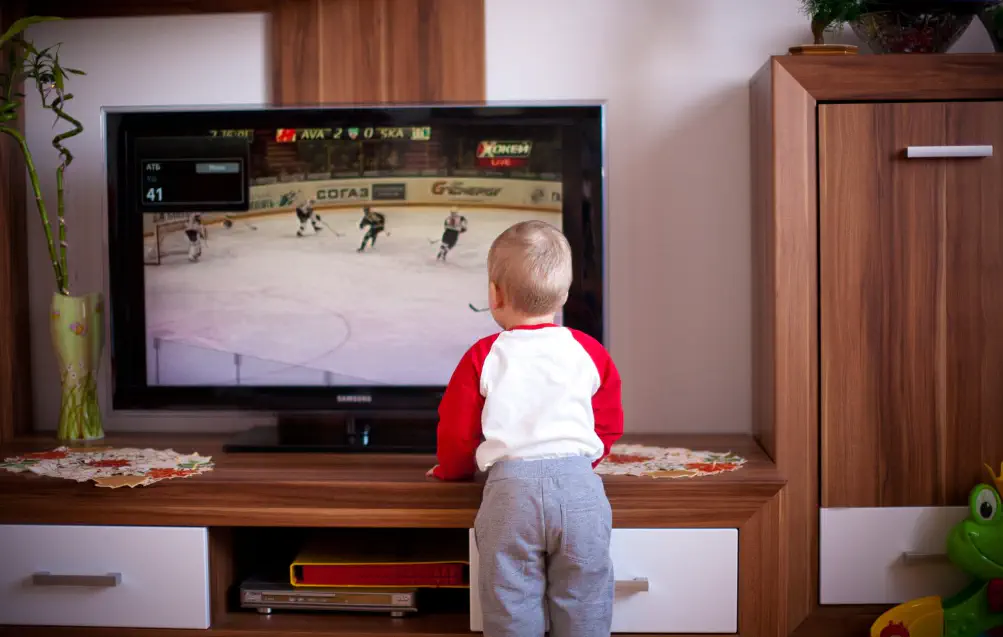
Власникам сучасних телевізорів також варто перевірити налаштування HDR. Ця технологія покращує контрастність і деталізацію зображення, однак працює лише з контентом, який її підтримує. Найчастіше HDR доступний у популярних стримінгових сервісах і відеоплатформах.
Якщо ж хочеться досягти максимальної якості картинки, можна скористатися спеціальними безкоштовними тестовими відео для калібрування, які доступні в інтернеті. А для найточнішого результату деякі користувачі звертаються до професійних спеціалістів із калібрування телевізорів.
Коли телевізор працює в «домашньому» режимі, ви нарешті бачите його справжні можливості. OLED показує глибокий чорний, QLED — яскраві кольори, міні-LED — відмінний контраст. Без штучних прикрас.
І найприємніше — очі менше втомлюються, а серіали та фільми виглядають так, як задумали режисери.
Ми також писали, що у каталозі Google Play став доступний новий мобільний застосунок CatchCat від студії santotech. Проєкт об'єднав технології доповненої реальності, штучного інтелекту та елементи цифрового колекціонування, запропонувавши користувачам незвичайний формат гри. Замість фантастичних персонажів або вигаданих монстрів гравці можуть знаходити та збирати цифрові версії справжніх котів, яких зустрічають навколо себе в реальному житті.
Не пропустіть цікавинки!
Підписуйтесь на наші канали та читайте новини у зручному форматі!